
こんにちは。Tomoyuki(@tomoyuki65)です。
Liskを購入している方は、専用のウォレットで管理していますか?
コインチェックの件もあるので、取引所に預けたままにせず、しっかりウォレットで管理したいですよね。
そんな方は、Lisk公式から出ている「Lisk Nano Wallet」を使いましょう!
この記事では、Lisk Nano Walletの使い方を解説します。
目次
Lisk Nano Wallet(リスクナノウォレット)とは?

Lisk Nano Wallet(リスクナノウォレット)は、Lisk公式が開発したLisk用のウォレットです。
ソフトウェアウォレットで、秘密鍵はサーバー上ではなく各自のローカル環境で自己管理します。
そのため、他のウェブウォレットより安全にLiskを管理することができます。
公式が出しているソフトウェアウォレットはこれしかないため、Liskを管理する場合はこのウォレットを利用すれば問題ないでしょう。
Lisk Nano Walletのダウンロードとインストール

Lisk Nano Walletのダウンロードとインストール方法を解説します。
まずはLisk公式サイトにアクセスし、画面上の「Products」をクリックします。
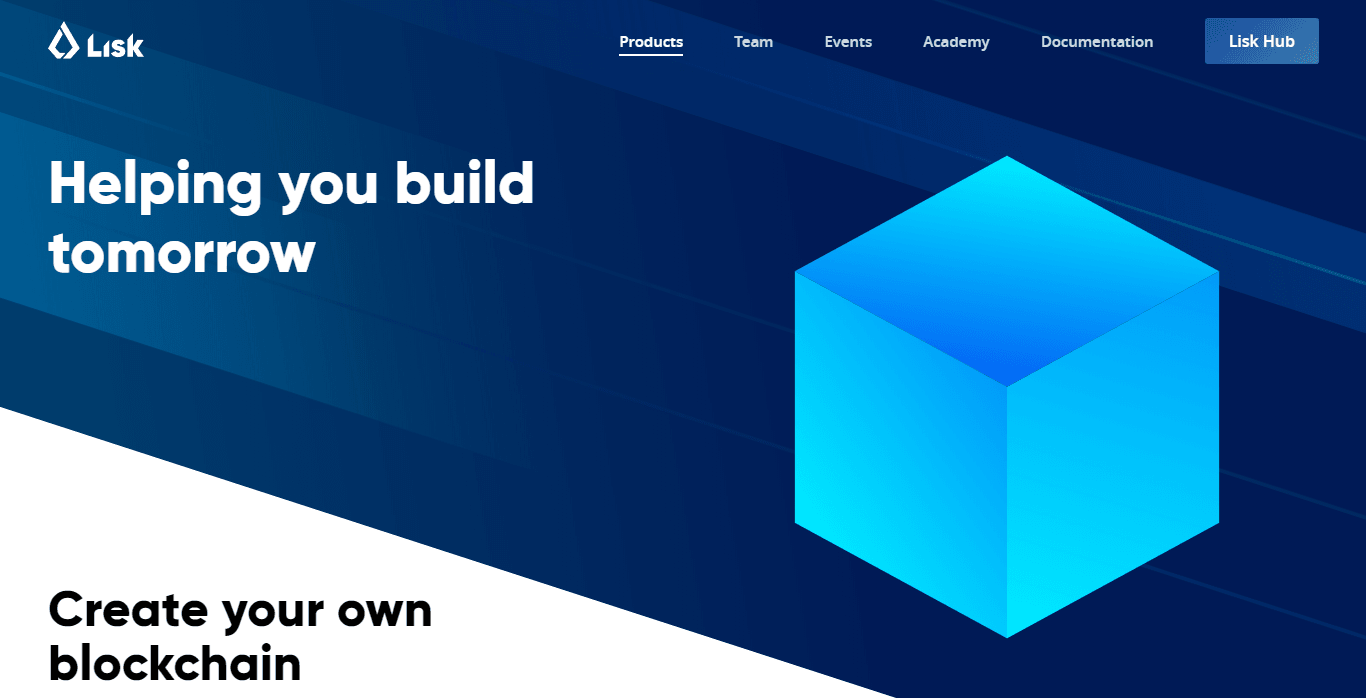
Products画面が表示されます。
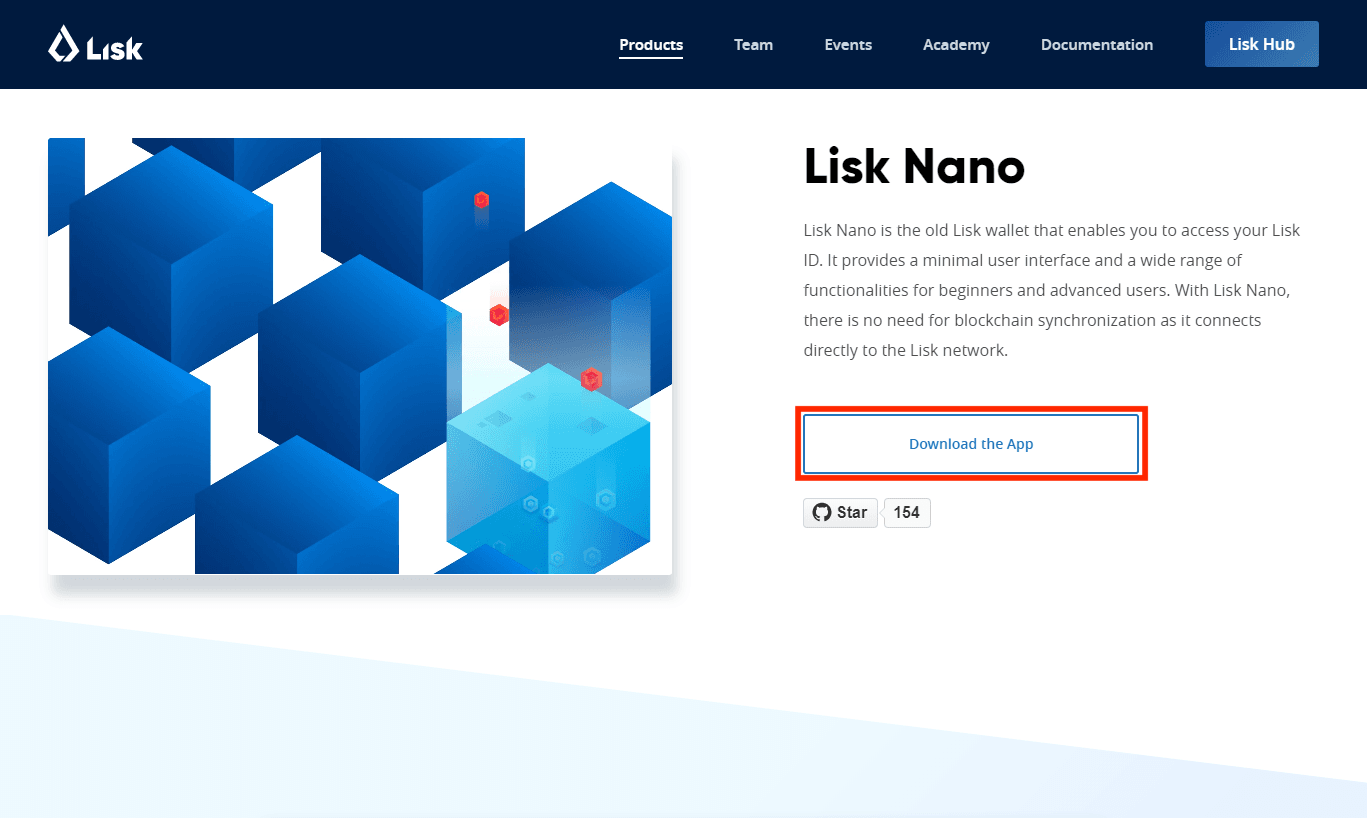
Products画面下にあるLisk Nanoの「Download the App」をクリックします。
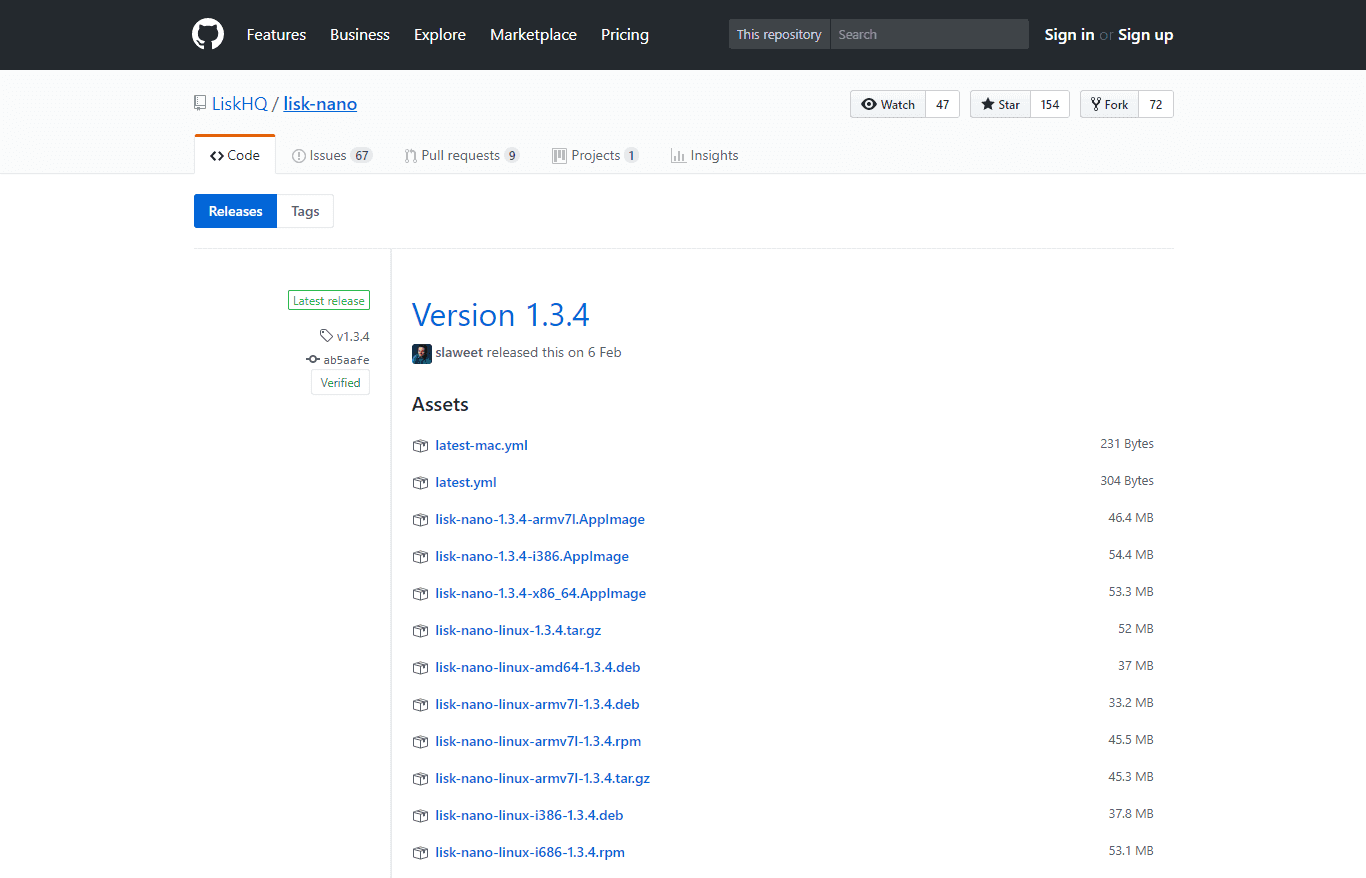
GitHubのソース管理画面が開きます。
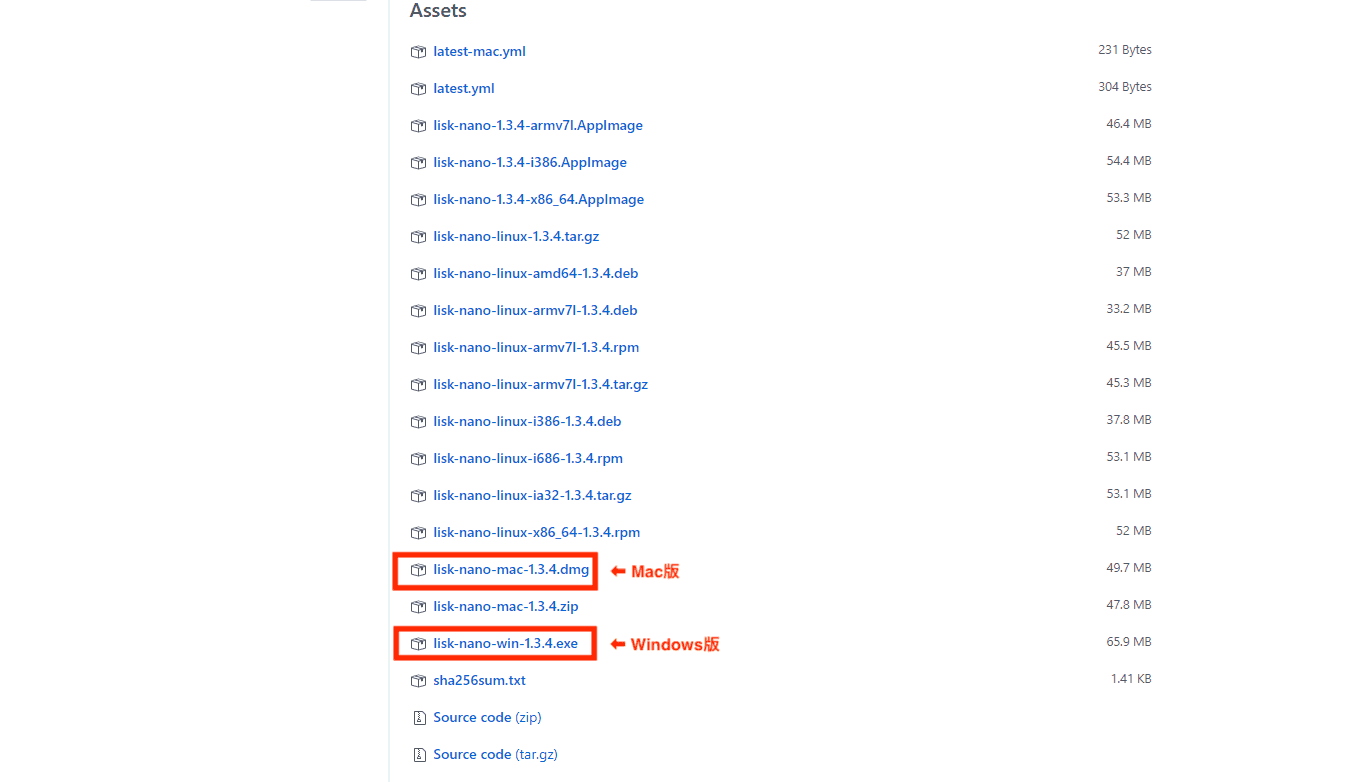
GitHubの画面下にある各OSに対応したファイルをクリックしてダウンロードします。
今回はバージョン1.3.4のWindows版を例に解説するため、「lick-nano-win-1.3.4.exe」をクリックします。
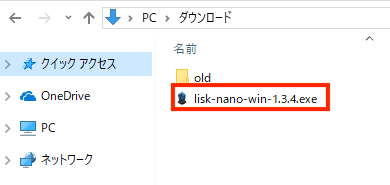
ダウンロードした「lick-nano-win-1.3.4.exe」をクリックします。
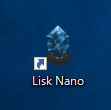
インストール完了後、デスクトップにショートカットが作成されます。
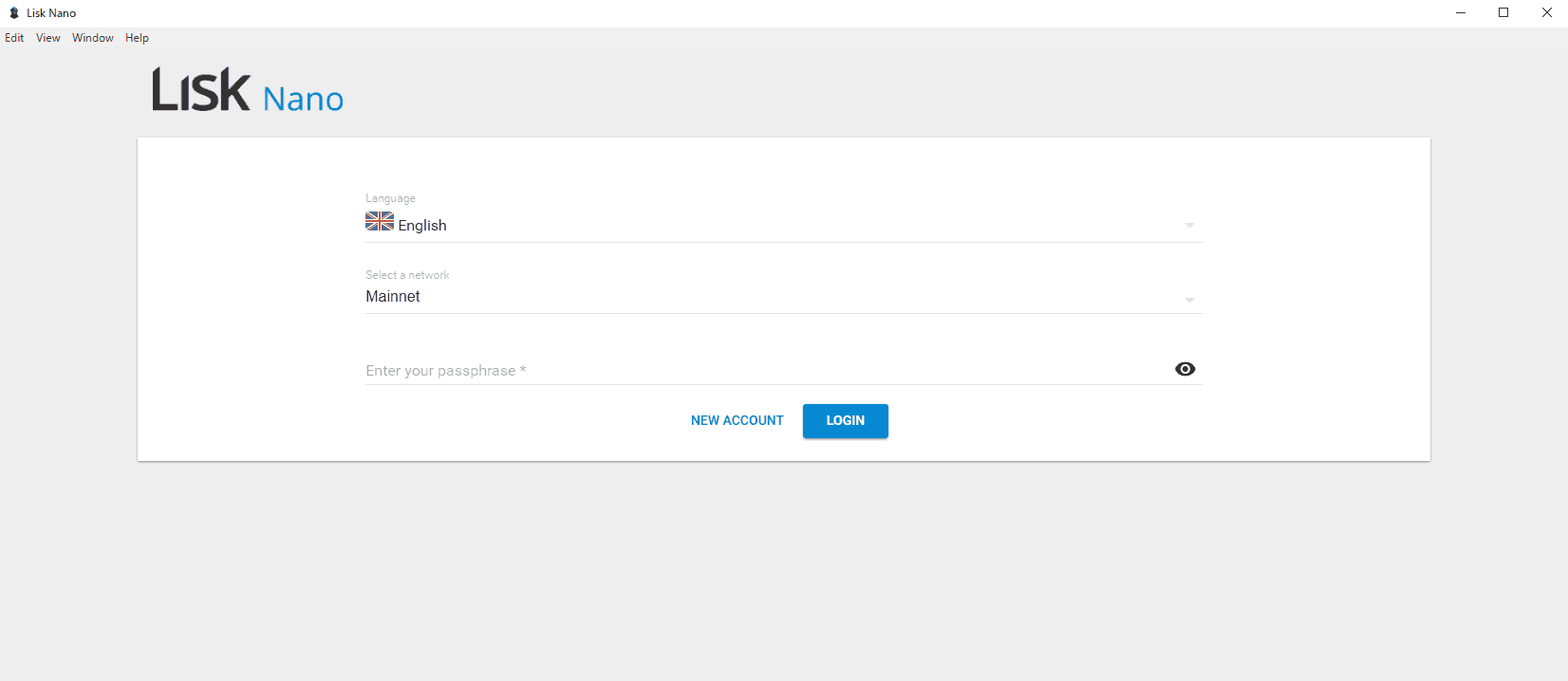
Lisk Nano Walletが開き、インストールが完了です。
Lisk Nano Walletの新規アカウント作成方法
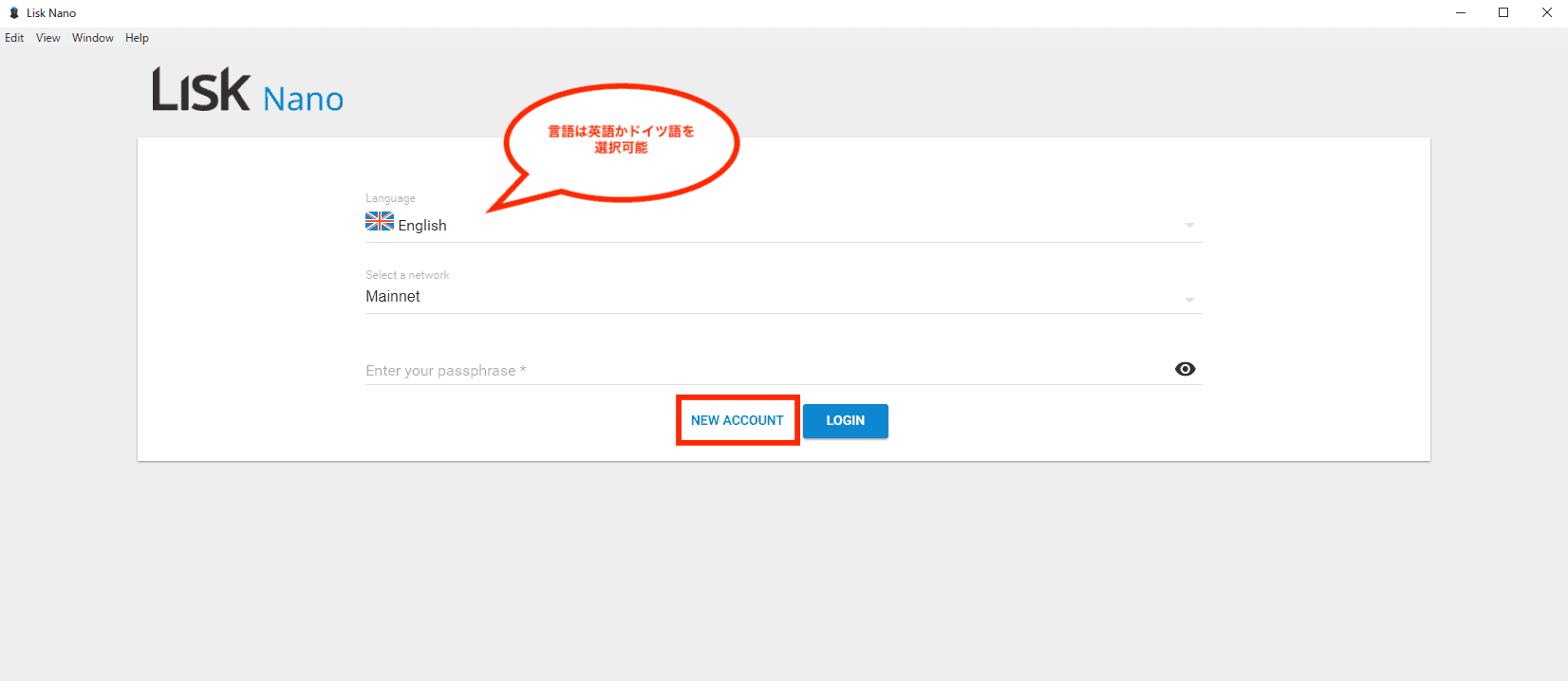
Lisk Nano Walletの新規アカウントの作成方法を解説します。
画面の「NEW ACCOUNT」をクリックします。
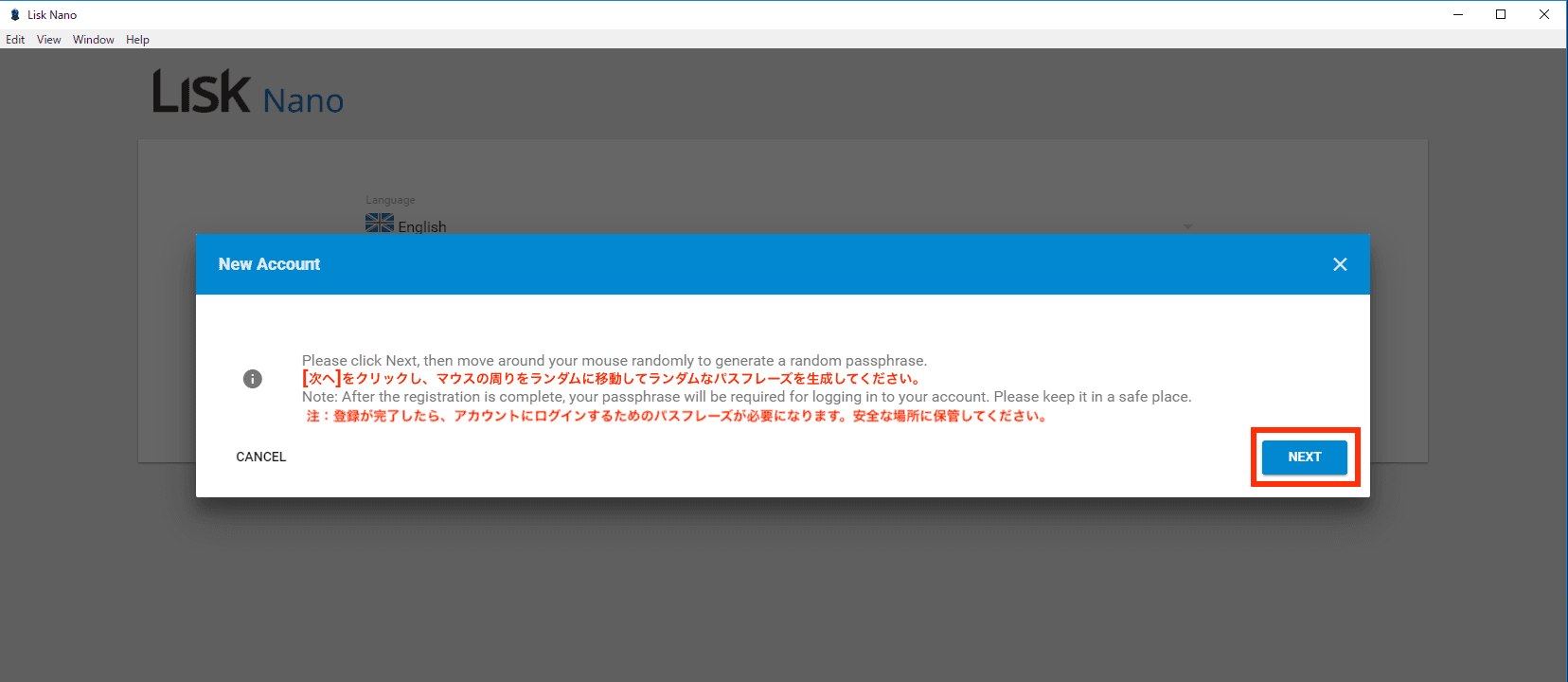
「NEXT」をクリックします。
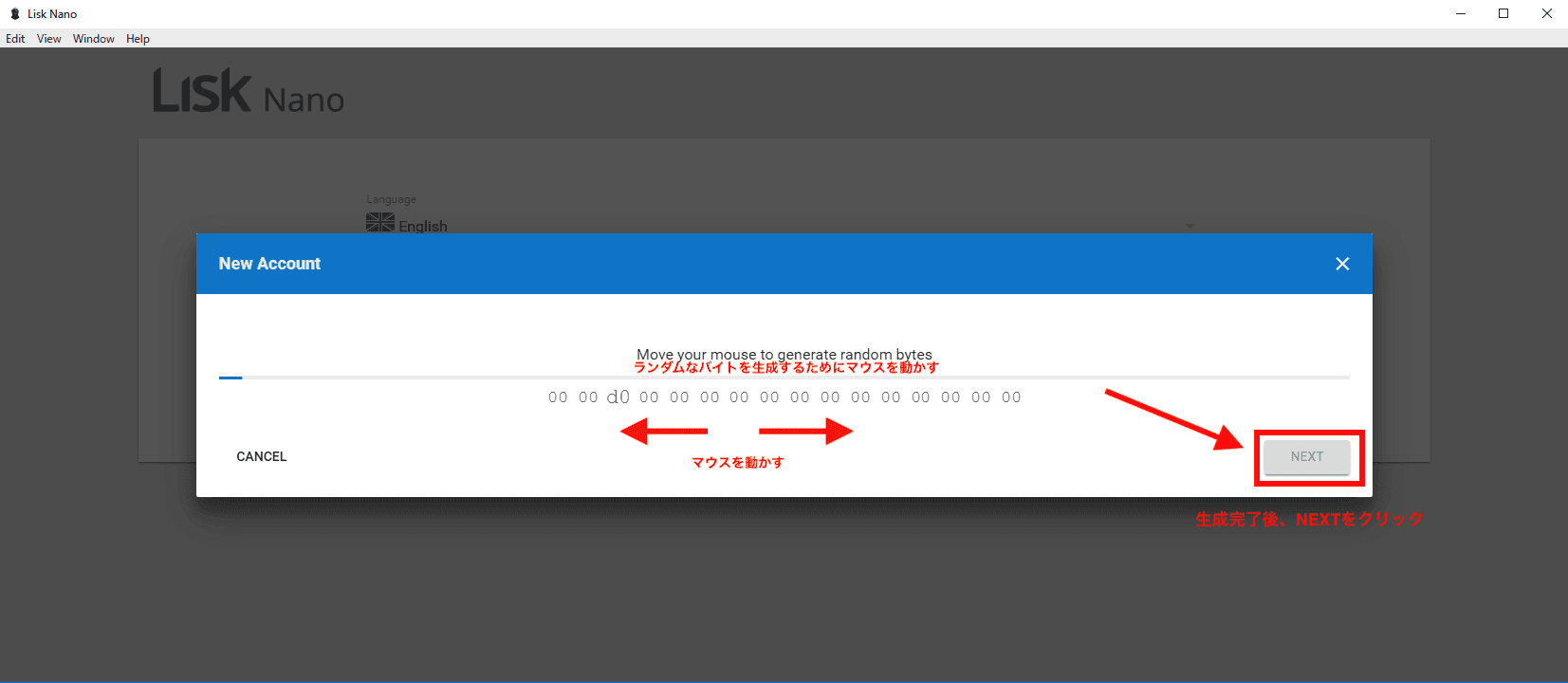
マウスを動かすと、12個の単語からなるパスフレーズを作成するためのランダムなバイトを生成するので、完了後「NEXT」をクリックします。
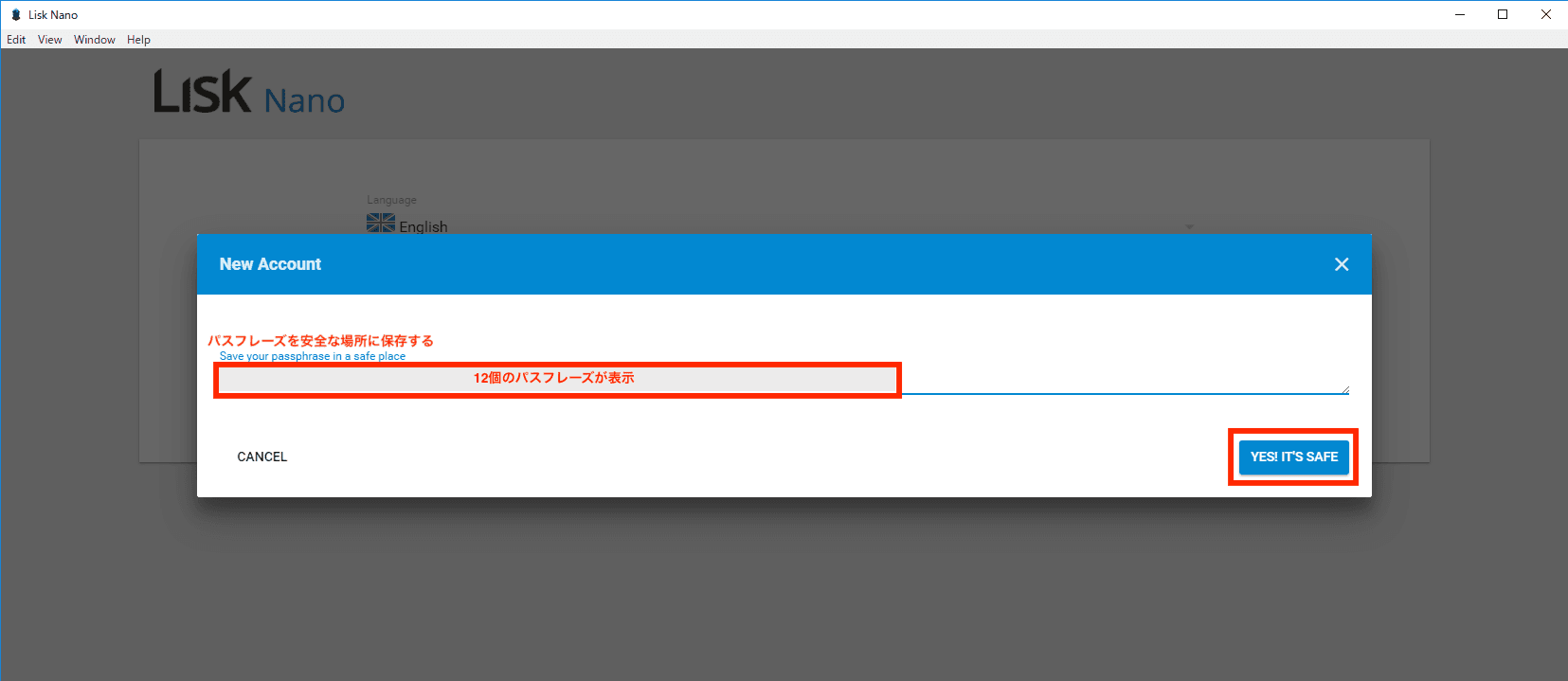
パスフレーズが表示されるので、メモして「YES! IT’S SAFE」をクリックします。
※このパスフレーズは秘密鍵なので、誰にも見られないようオフラインで厳重に管理して下さい。
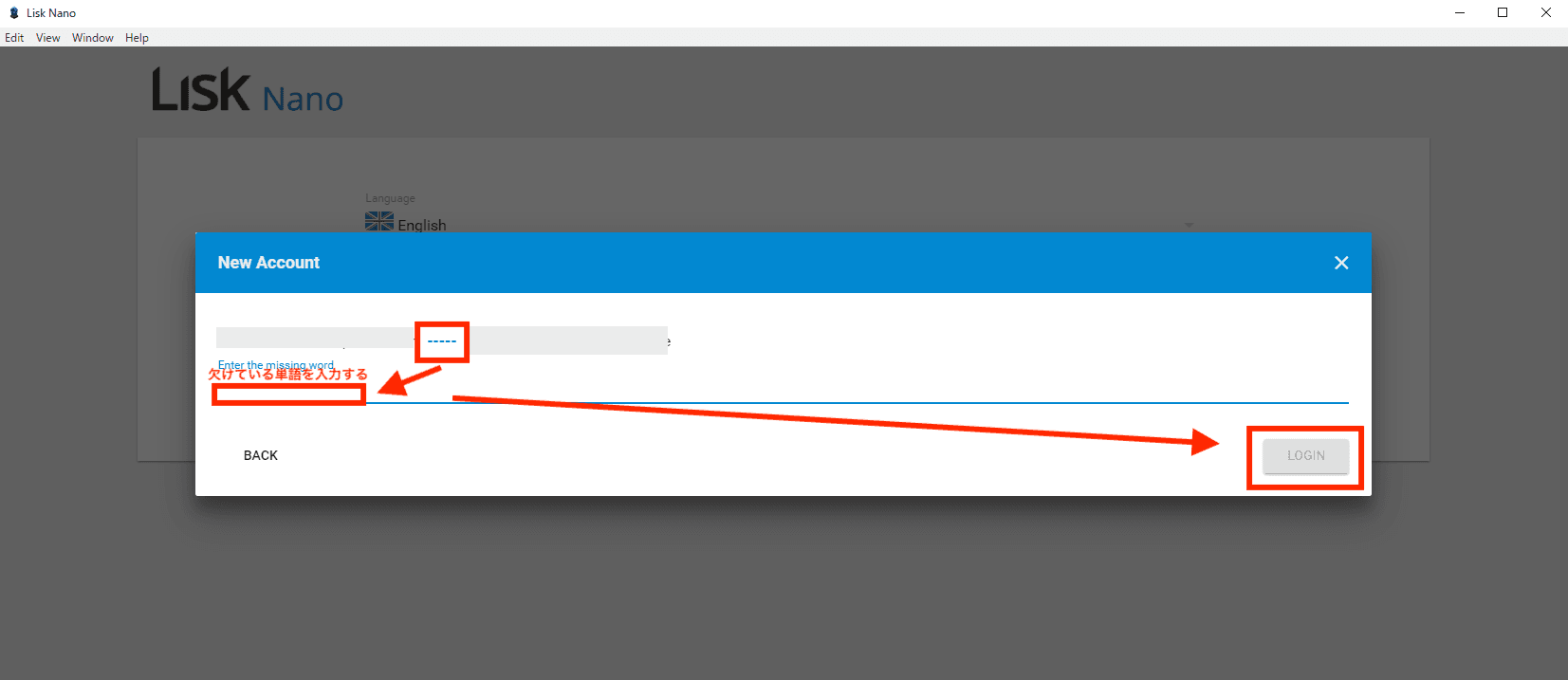
パスフレーズの確認を求められます。
表示されるパスフレーズの欠けている単語を入力し、「LOGIN」をクリックします。
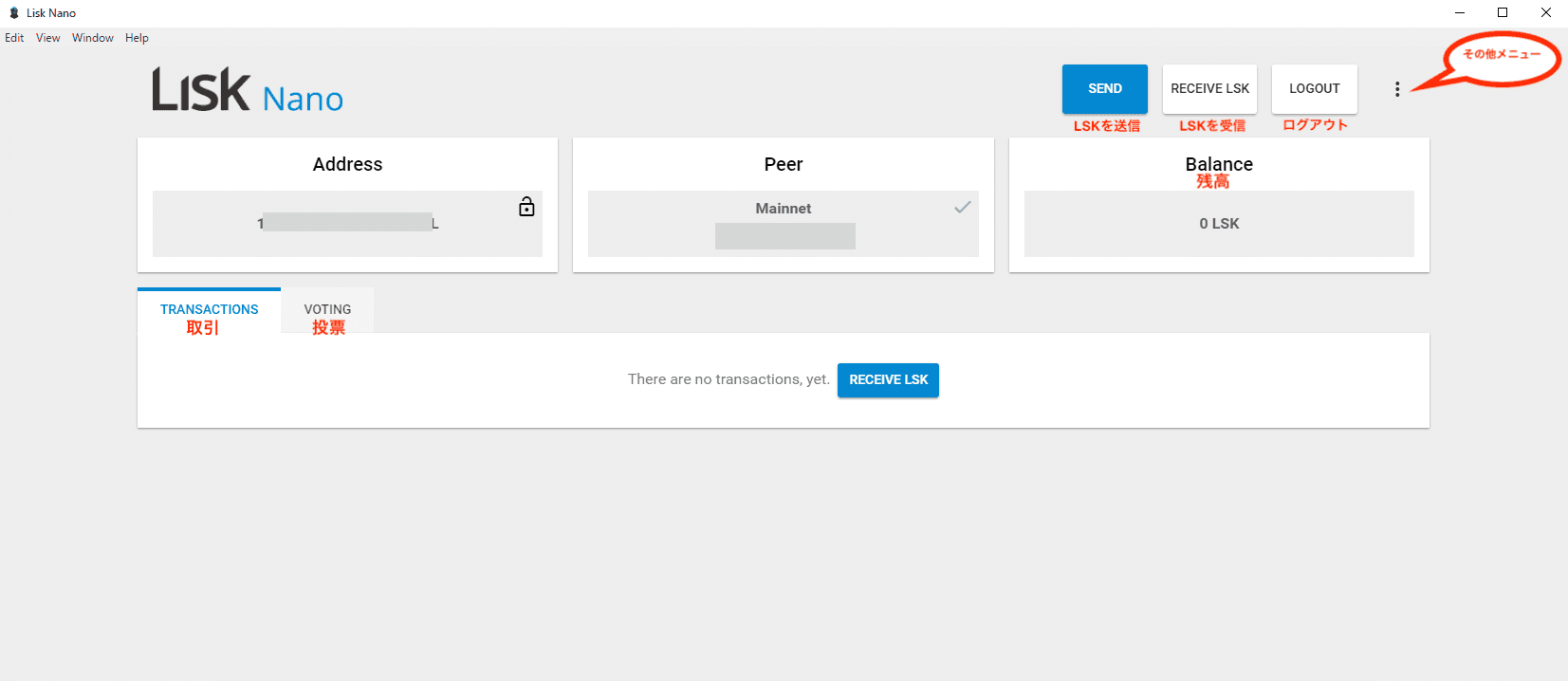
これでウォレット画面にログインし、アカウントの新規作成が完了です。
Lisk Nano Walletの使い方
Lisk Nano Walletの使い方を解説します。
ウォレットのアドレス確認
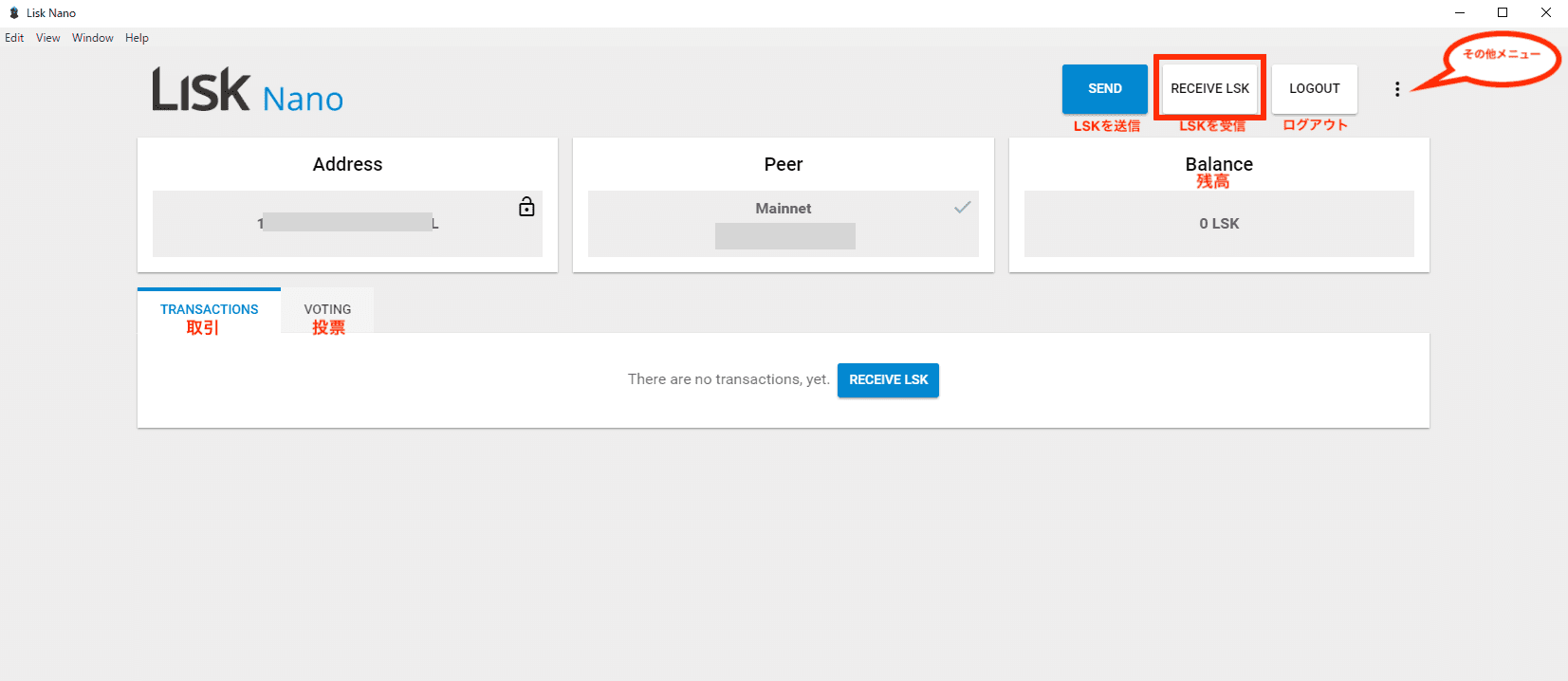
ウォレットのアドレスは、画面左のAddressに表示されていますが、画面右上の「RECEVE LISK」をクリックしてQRコードも確認可能です。
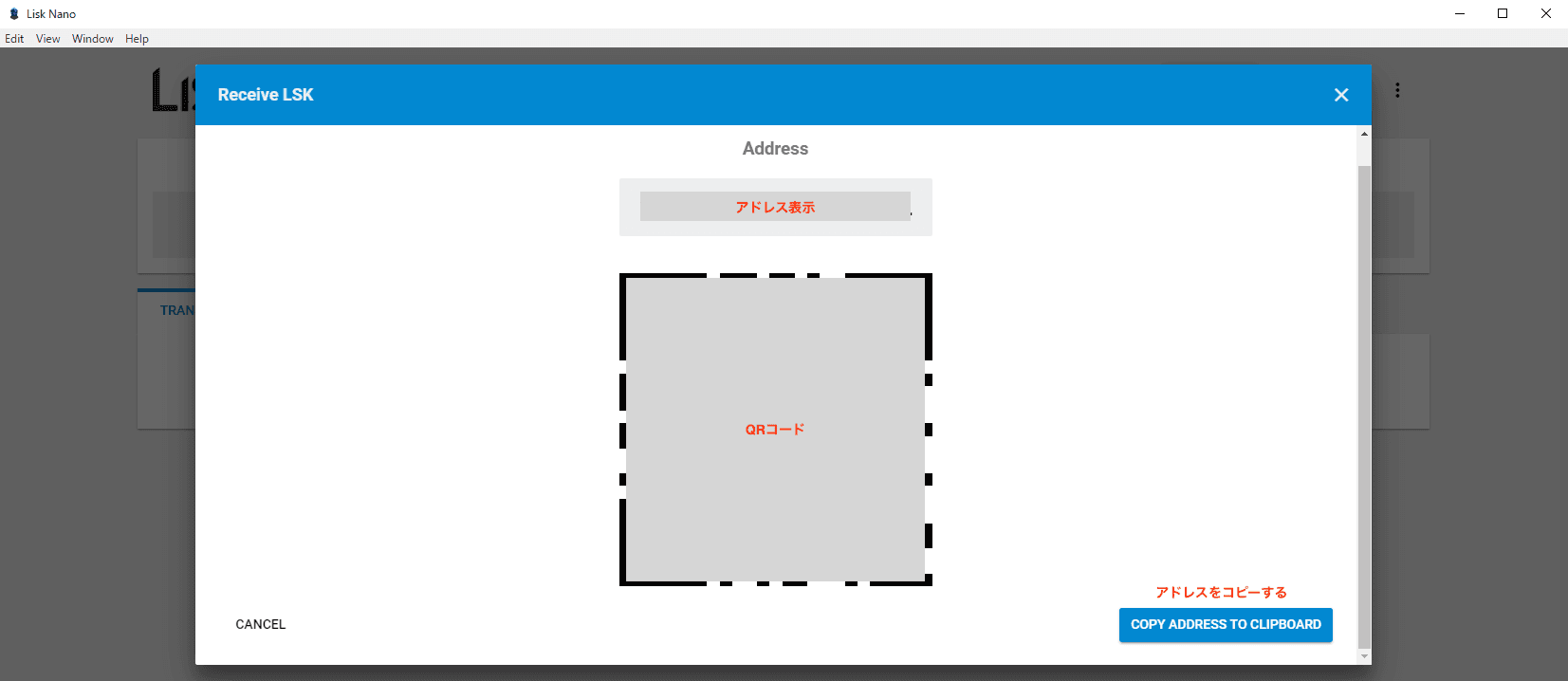
RECEVE LISK画面ではアドレスとQRコードを確認できます。
画面右下の「COPY ADDRESS TO CLIPBOARD」をクリックすると、アドレスをコピーできます。
Liskの送金
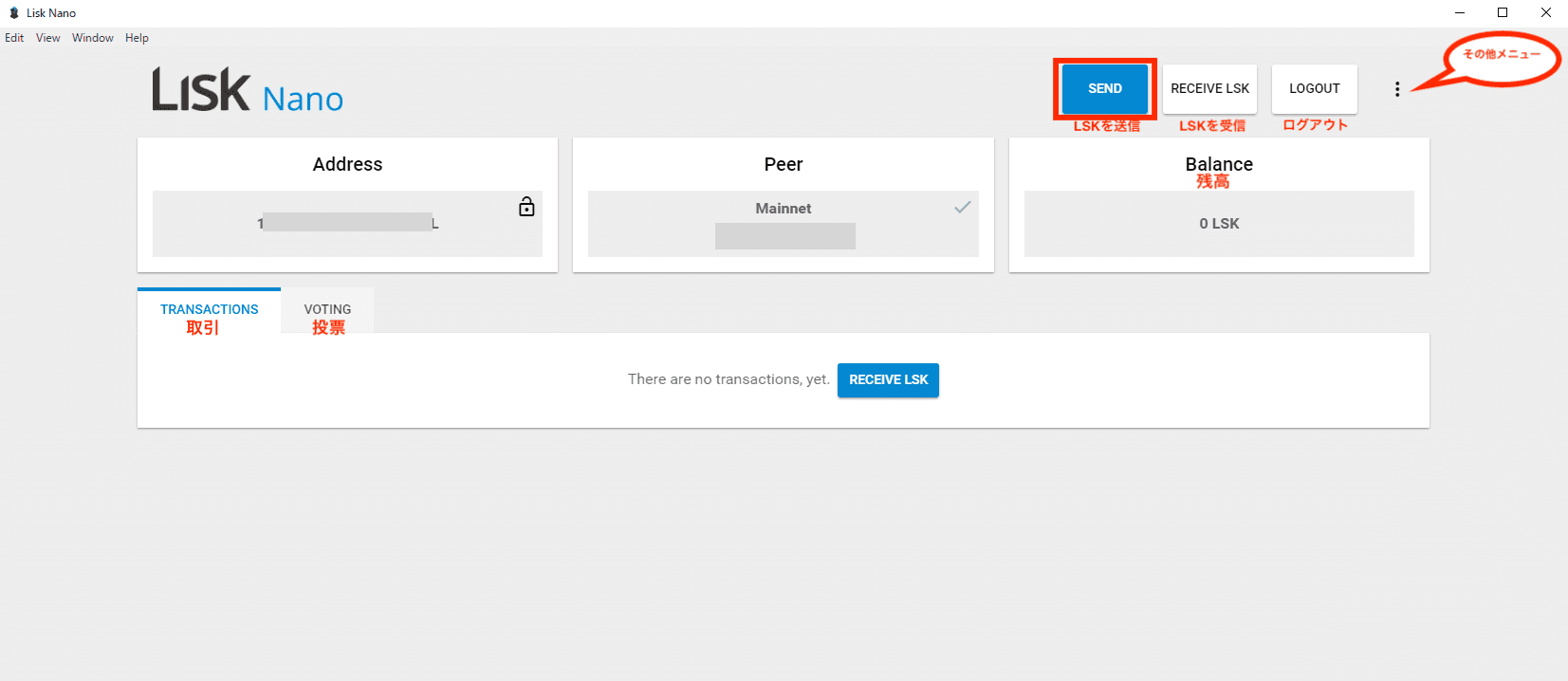
Liskを他のウォレットや取引所などに送金するには、画面右上の「SEND」をクリックします。
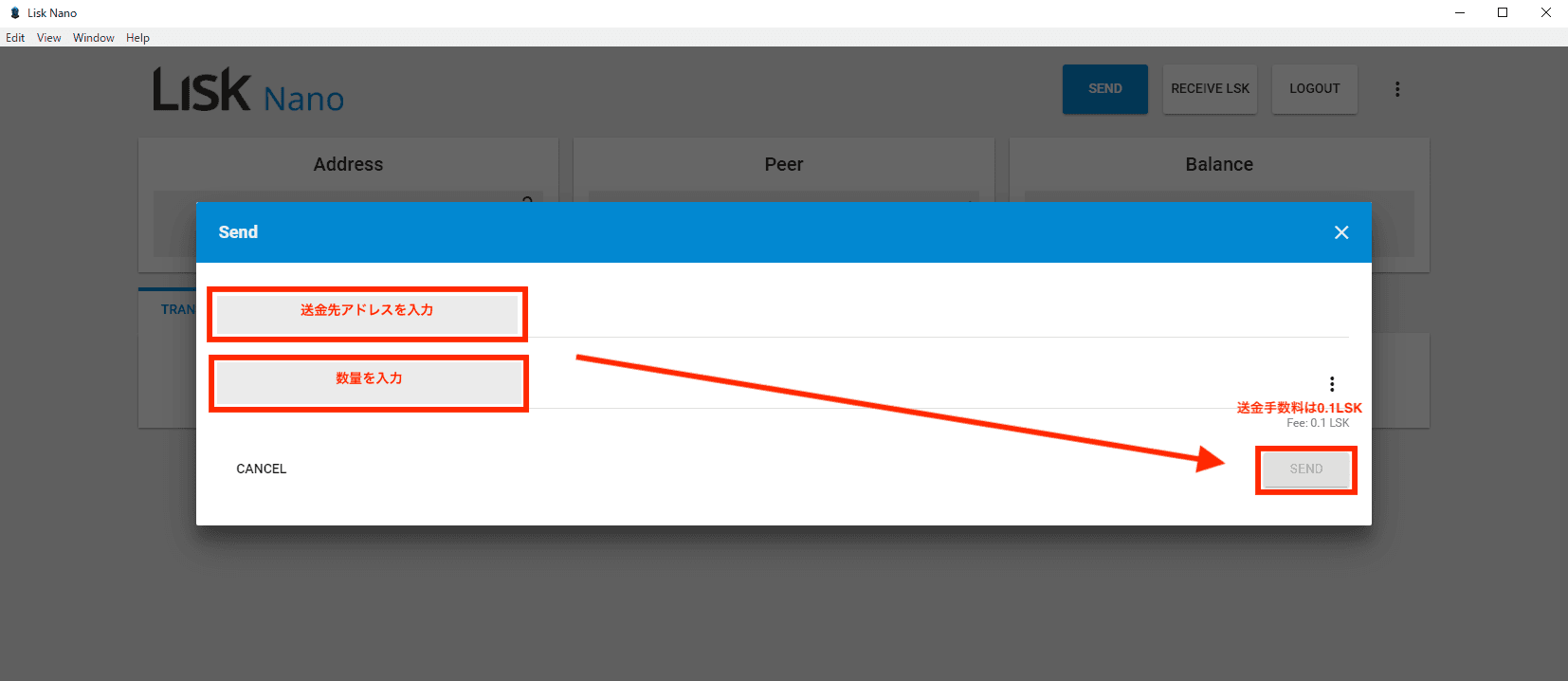
SEND画面で送金先アドレスと数量を入力後、画面右下の「SEND」で送金できます。
尚、送金手数料は0.1LSKです。
投票
Liskでは、Liskの保有量と投票によって選ばれた101人のみがForge(ビットコインによるマイニング)を行うことができます。
そのため、Forgeで得られた報酬の一部を投票してくれた人に支払うことで、また投票してもらえるようにしています。
すなわち、投票機能を利用すれば配当によってLiskを増やすことも可能です。
尚、配当で得られる報酬の割合はウォレットに保有するLiskの量に応じて増えるため、Liskを大量に保有する方はこの機能を利用すると良いでしょう。
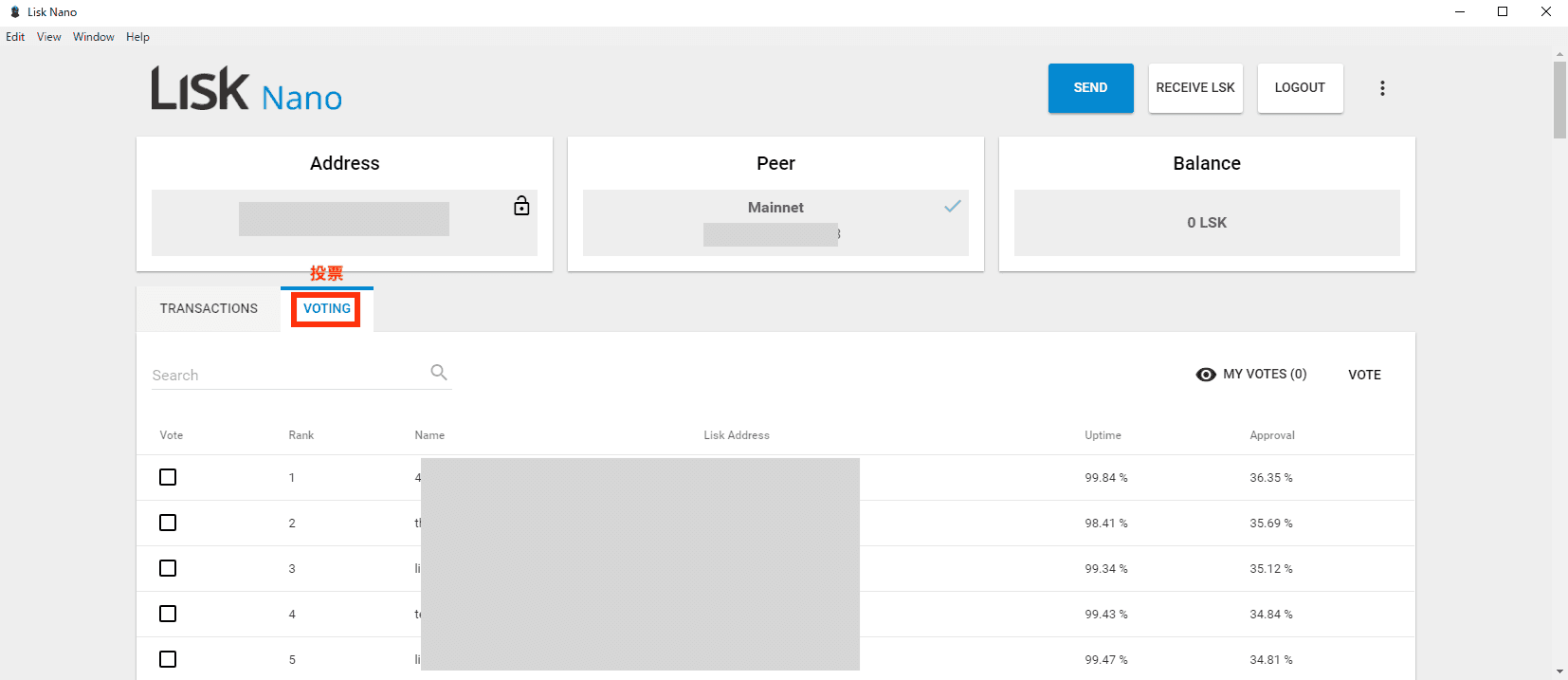
投票を行うには画面の「VOTE」をクリックします。
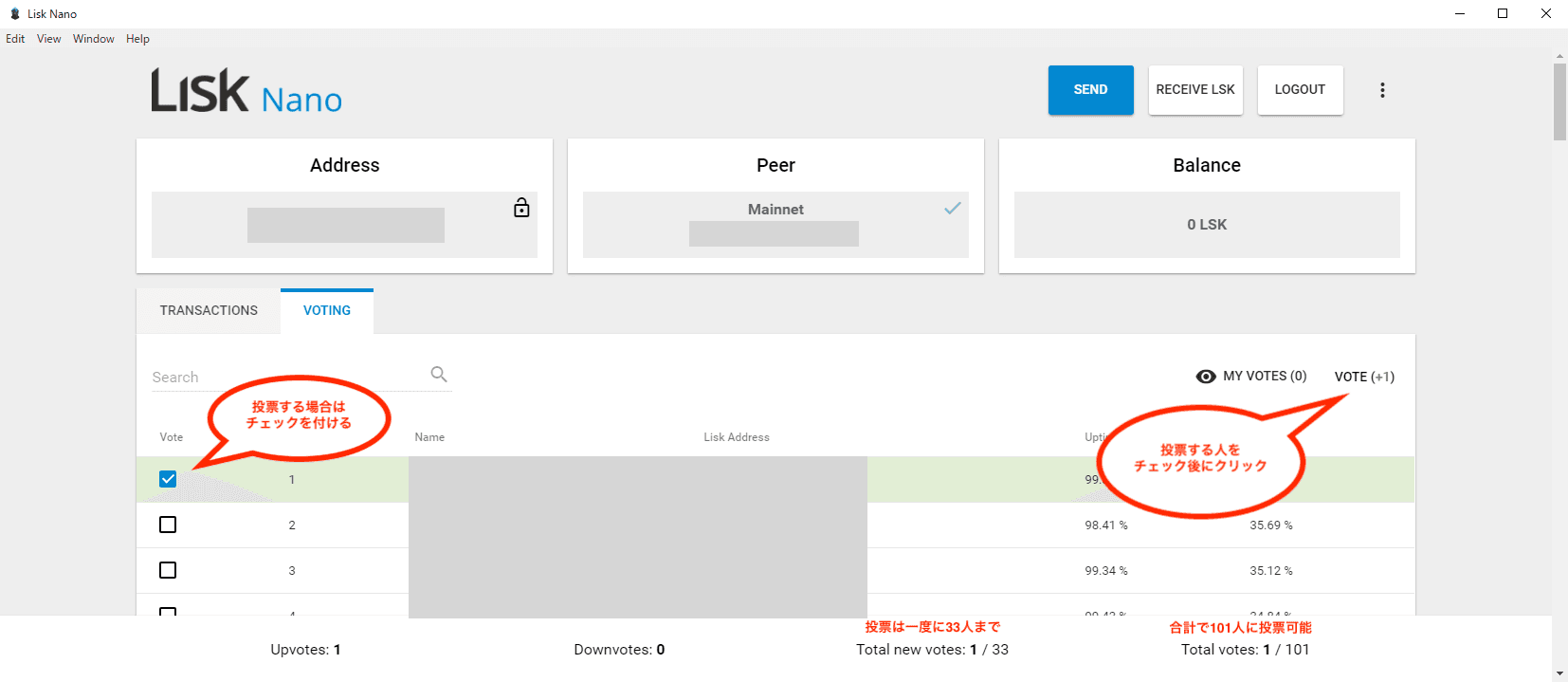
VOTING画面が開くので、投票したい人を検索して画面左のチェックボックスを付け、画面右の「VOTE」をクリックします。
尚、投票は一度に33人、最大101人まで投票できます。
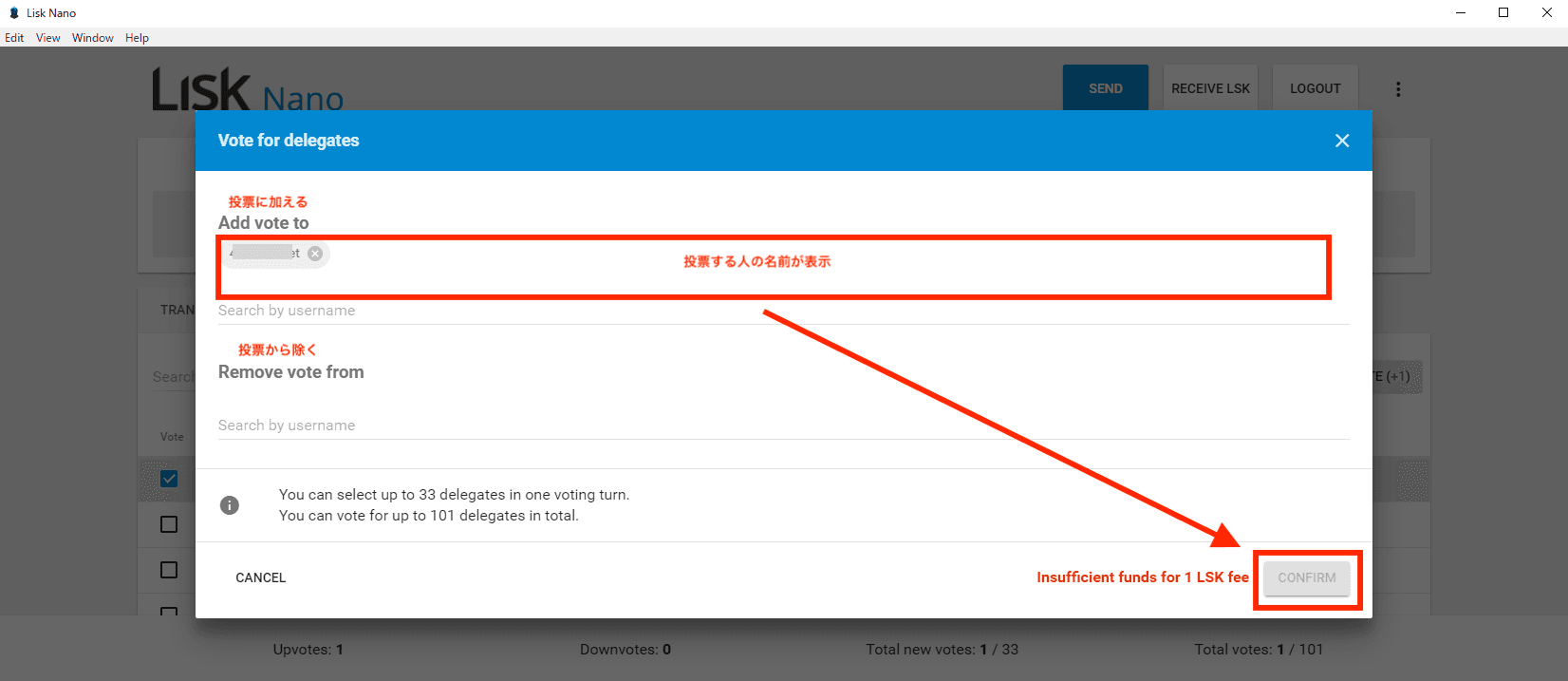
投票画面が表示され、Add vote to に投票する人の名前が表示されます。
投票する場合は、画面右下の「CONFIRM」をクリックします。
尚、1回の投票で1LSKの手数料が必要なので、101人全てに投票するには4LSKの手数料が必要になります。
その他メニュー
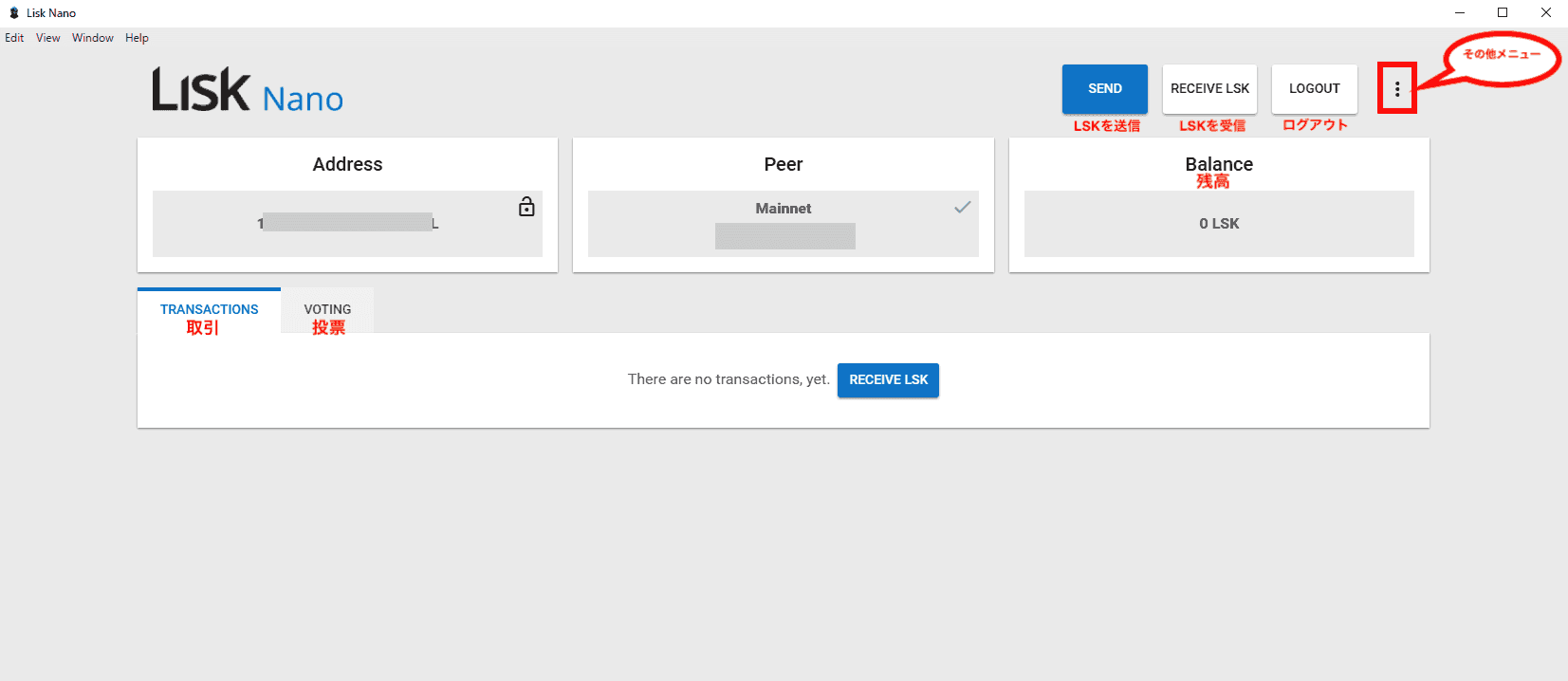
画面右上の「…」をクリックして、その他メニューを確認できます。
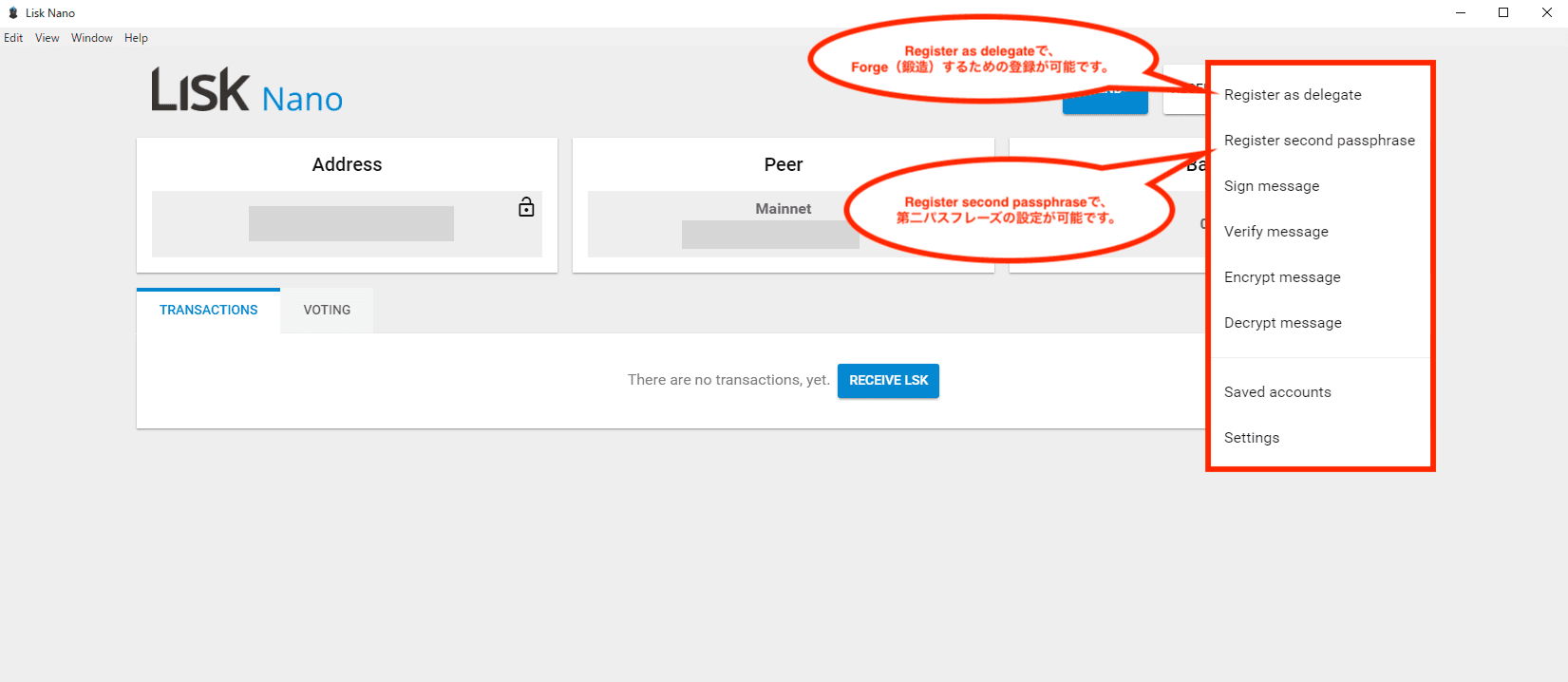
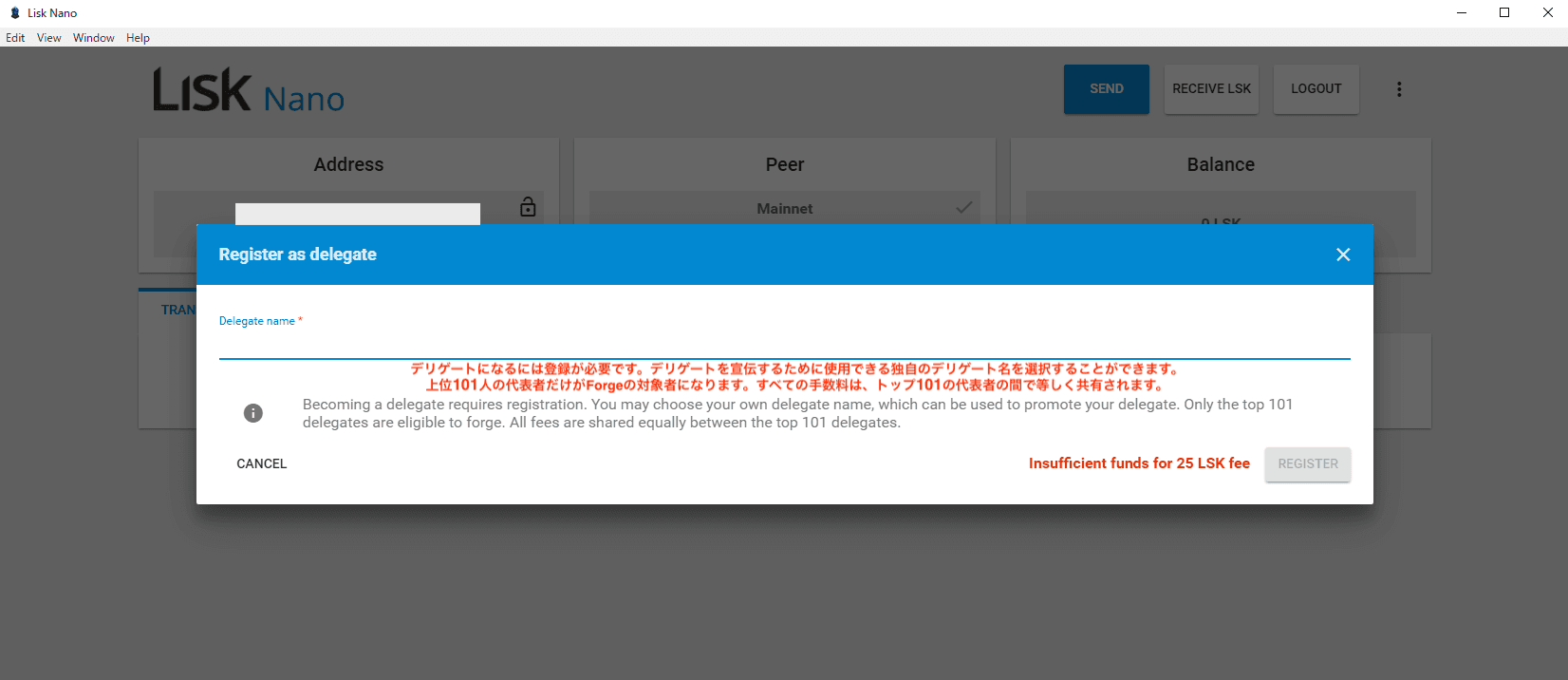
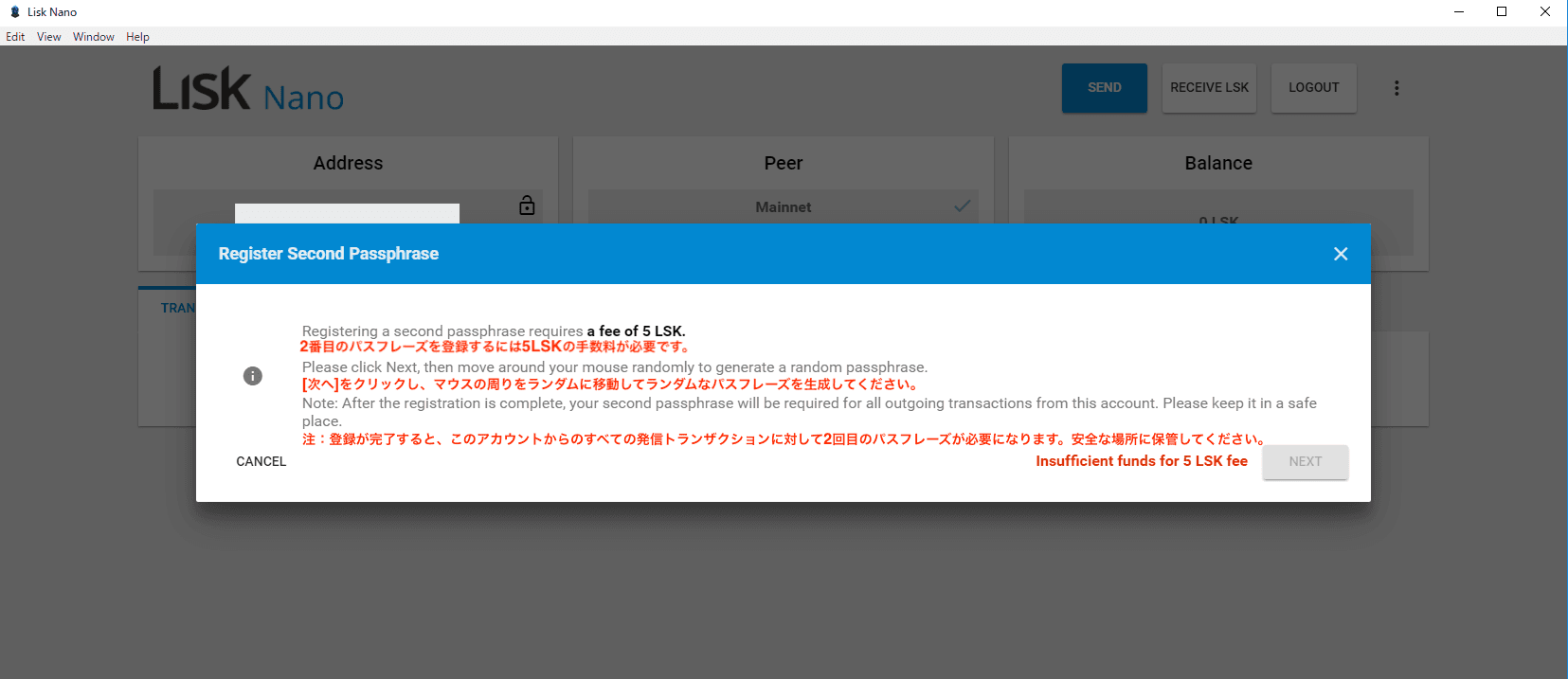
現在は詳しい使い方がわからないので割愛しますが、Forgeするための登録は「Register as delegate」、第二パスフレーズの設定が「Register second passphrase」から可能です。
※Forgeの登録には25LSK、第二パスフレーズの設定には5LSKの手数料が必要です。
ログアウト
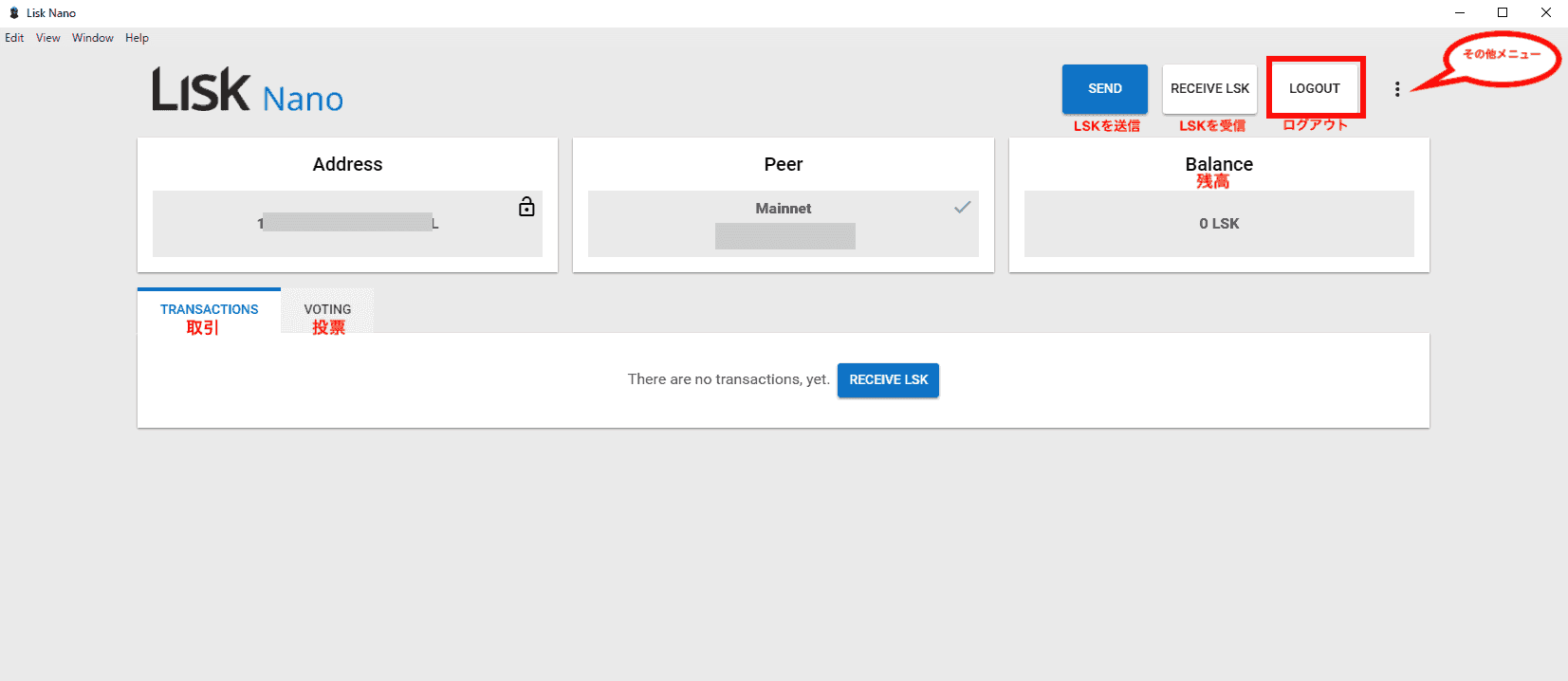
ログアウトするには、画面右上の「LOGOUT」をクリックします。
ログイン画面が表示され、ログアウトが完了です。
ログイン
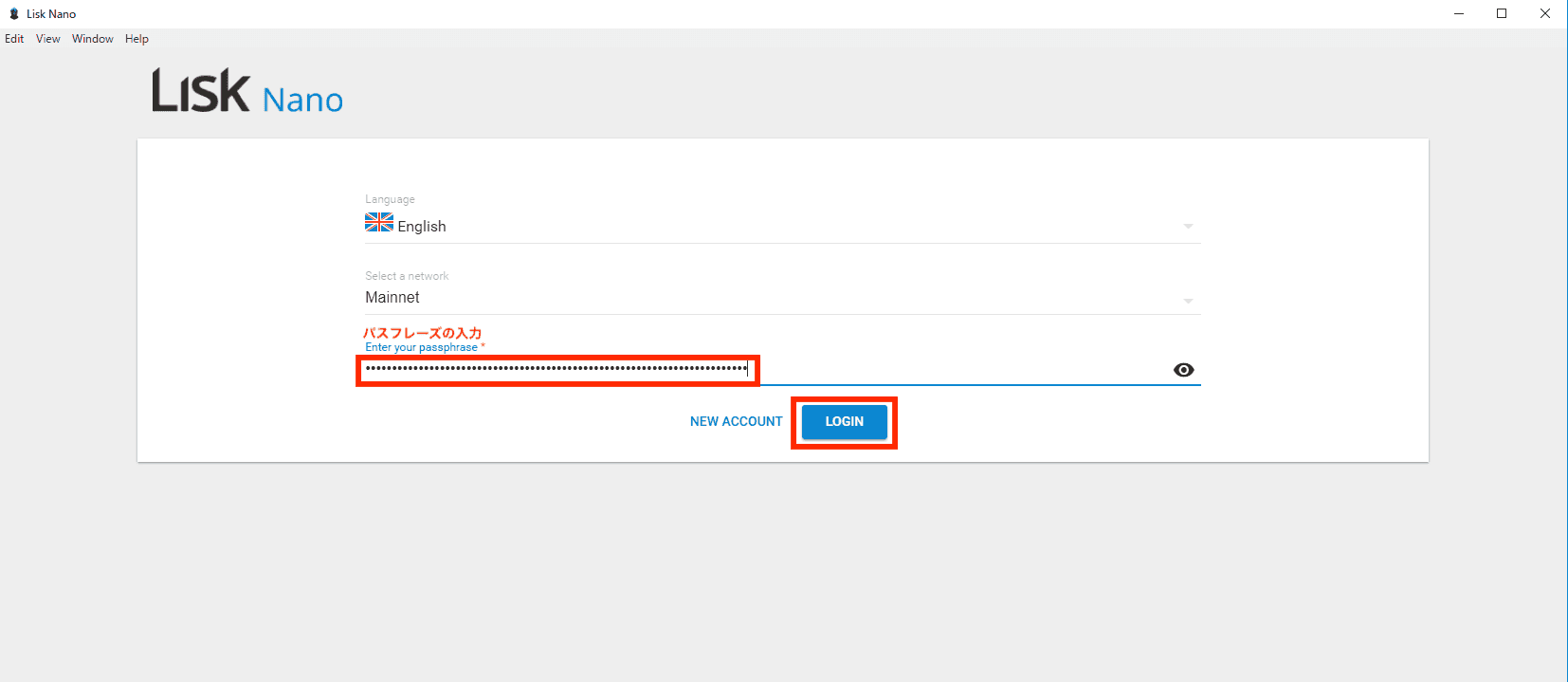
ログインする場合は、ログイン画面で12単語からなるパスフレーズを入力後、「LOGIN」をクリックします。
Lisk Nano Walletのその他メニューの各画面の翻訳
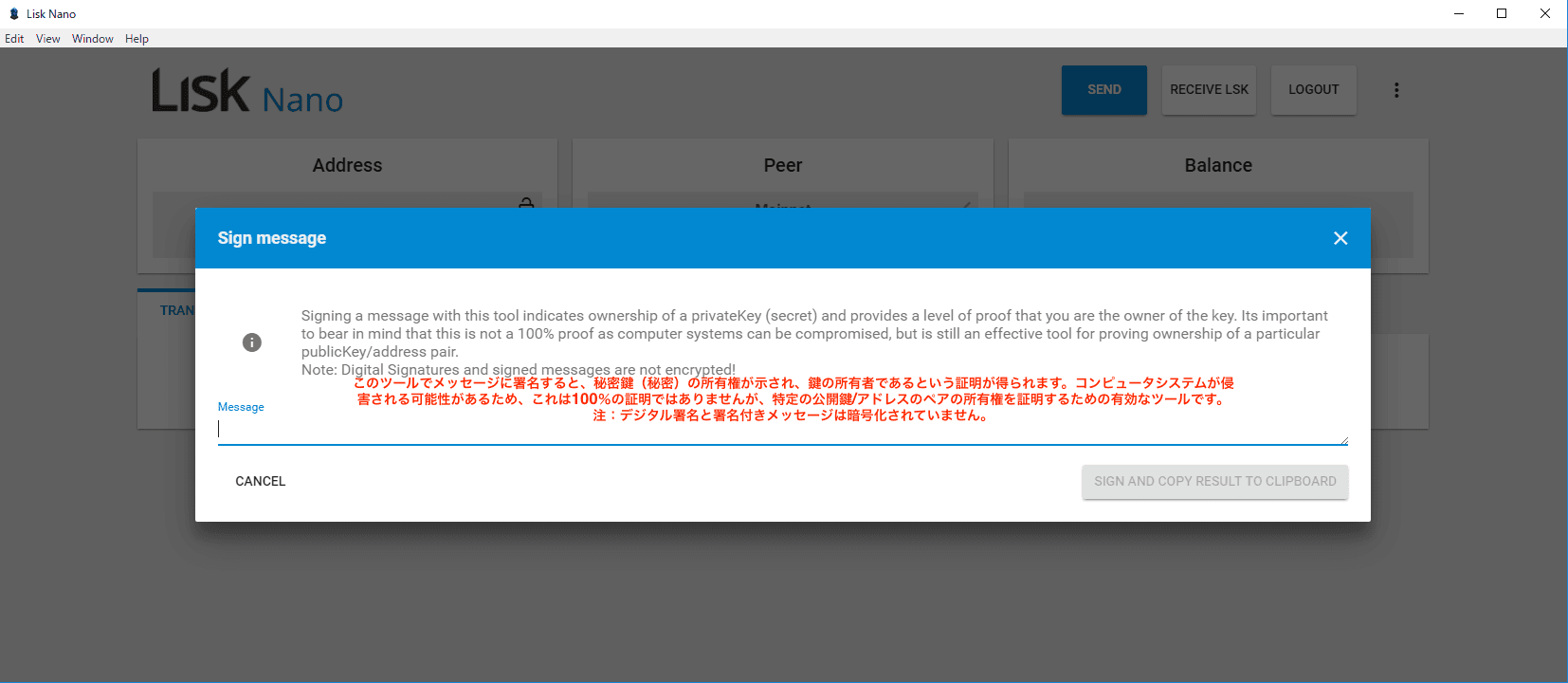
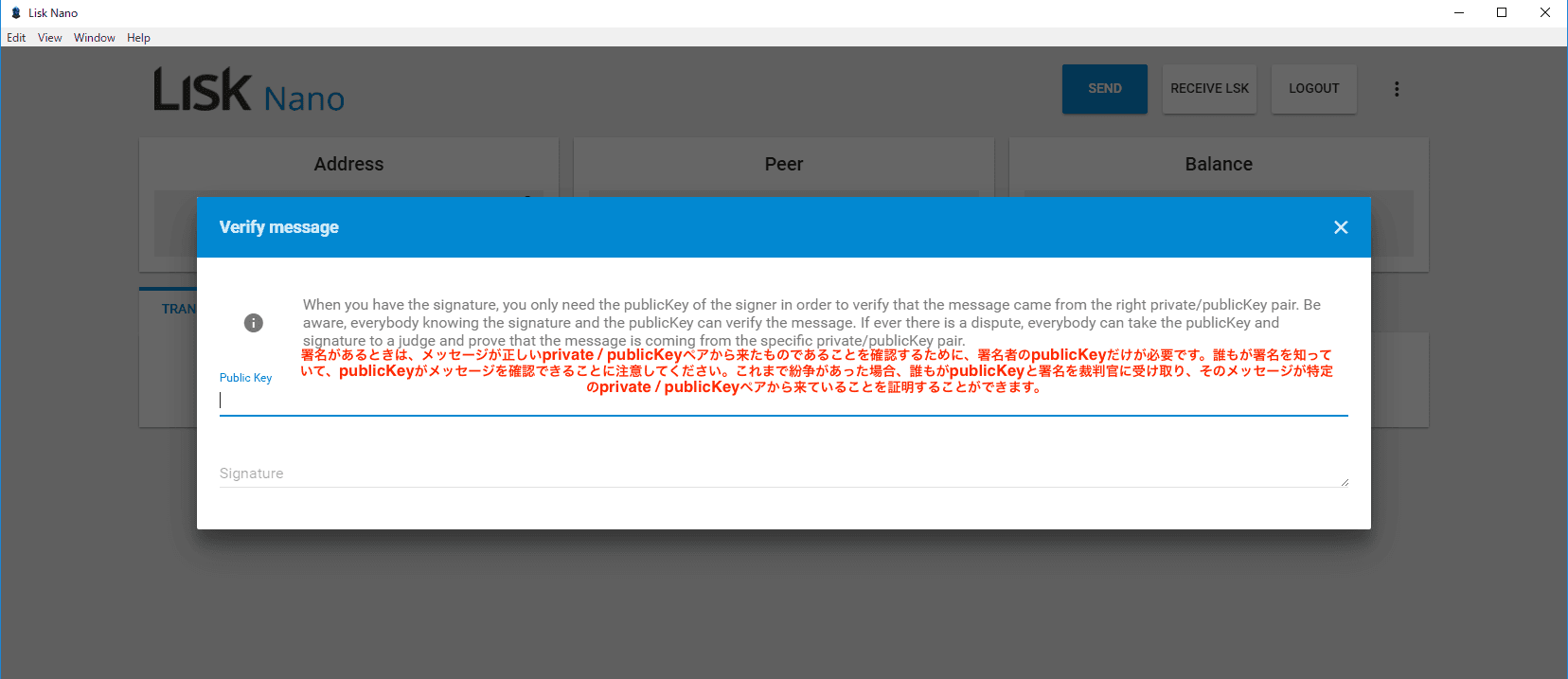
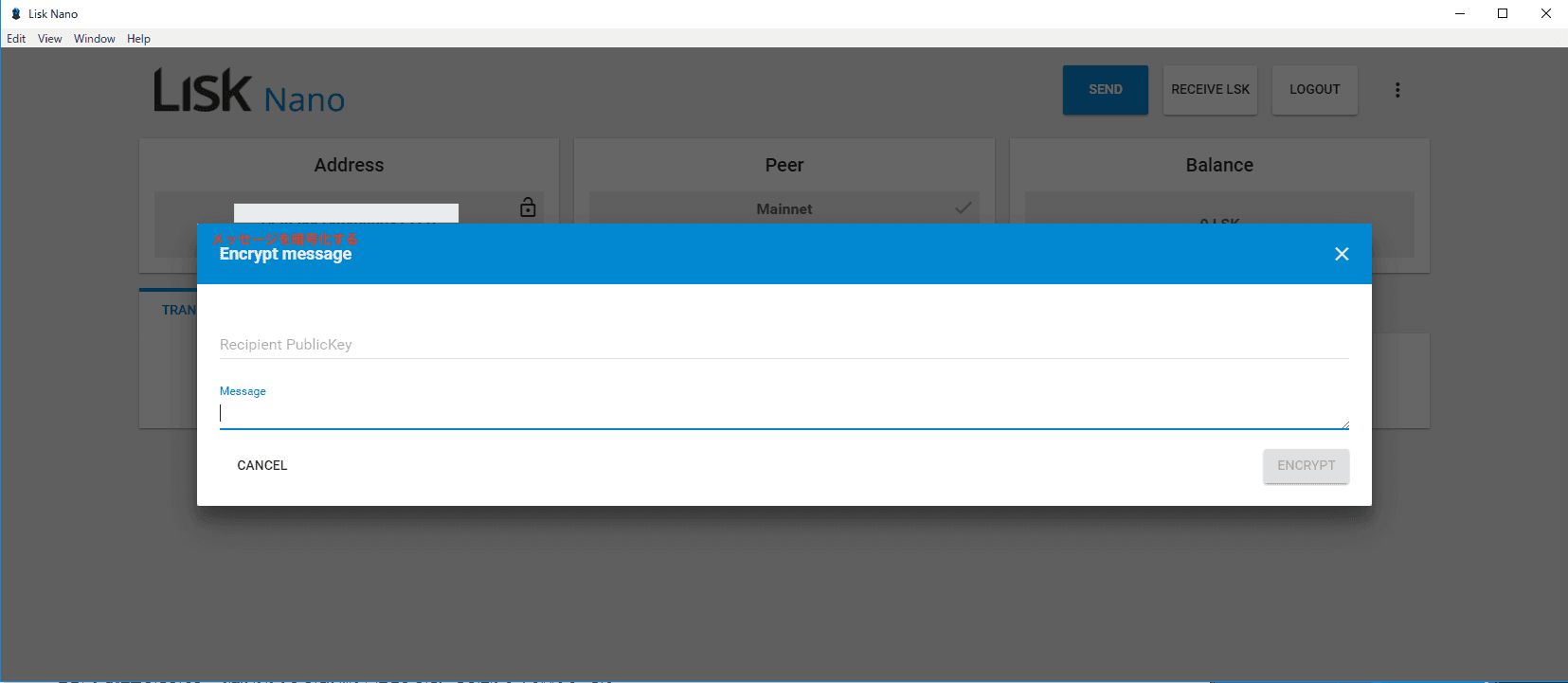
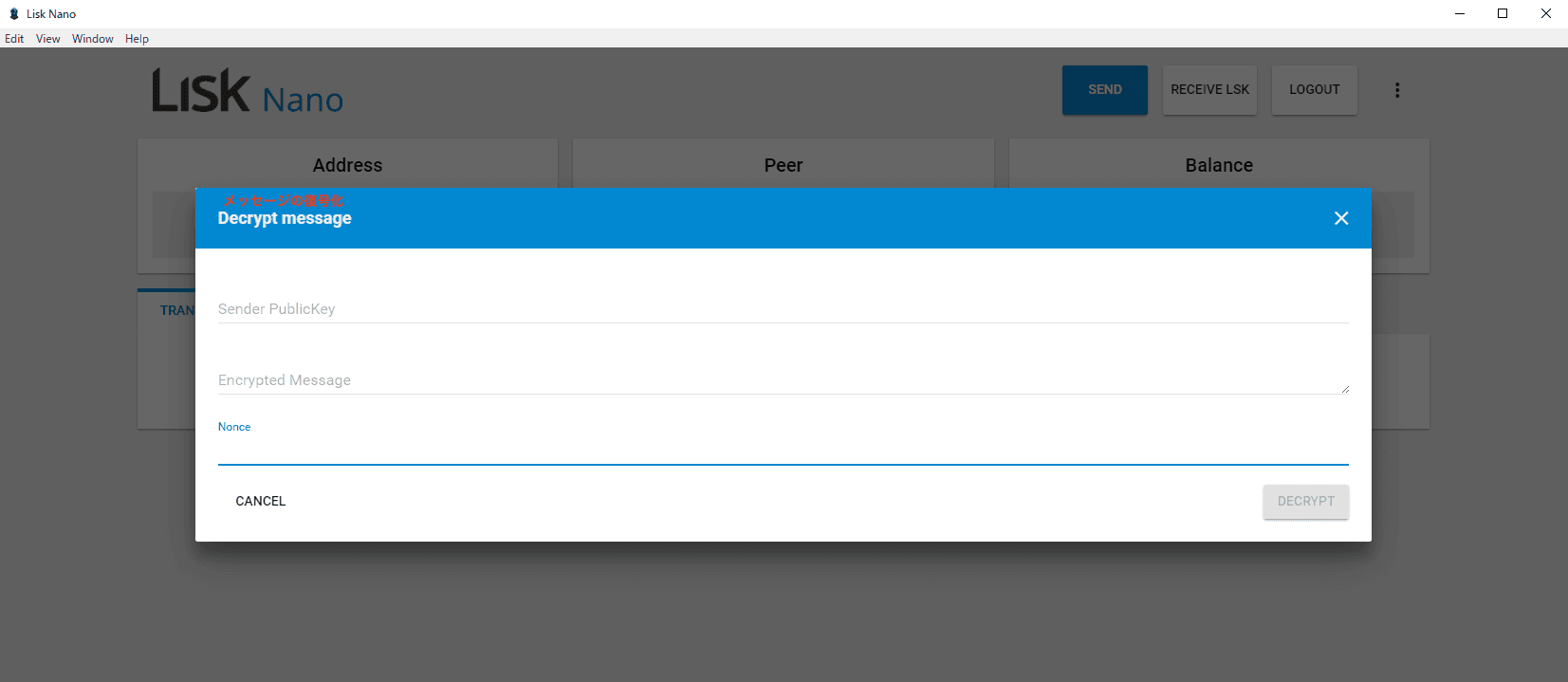
その他メニューにはいくつか機能がありますが、現時点では使い方がわからないため、各画面の翻訳内容を記載しておきます。
気になる方は参考にしてみて下さい。
Register as delegate
Register Second Passphrase
Sign message
Verify message
Encrypt message
Decrypt message
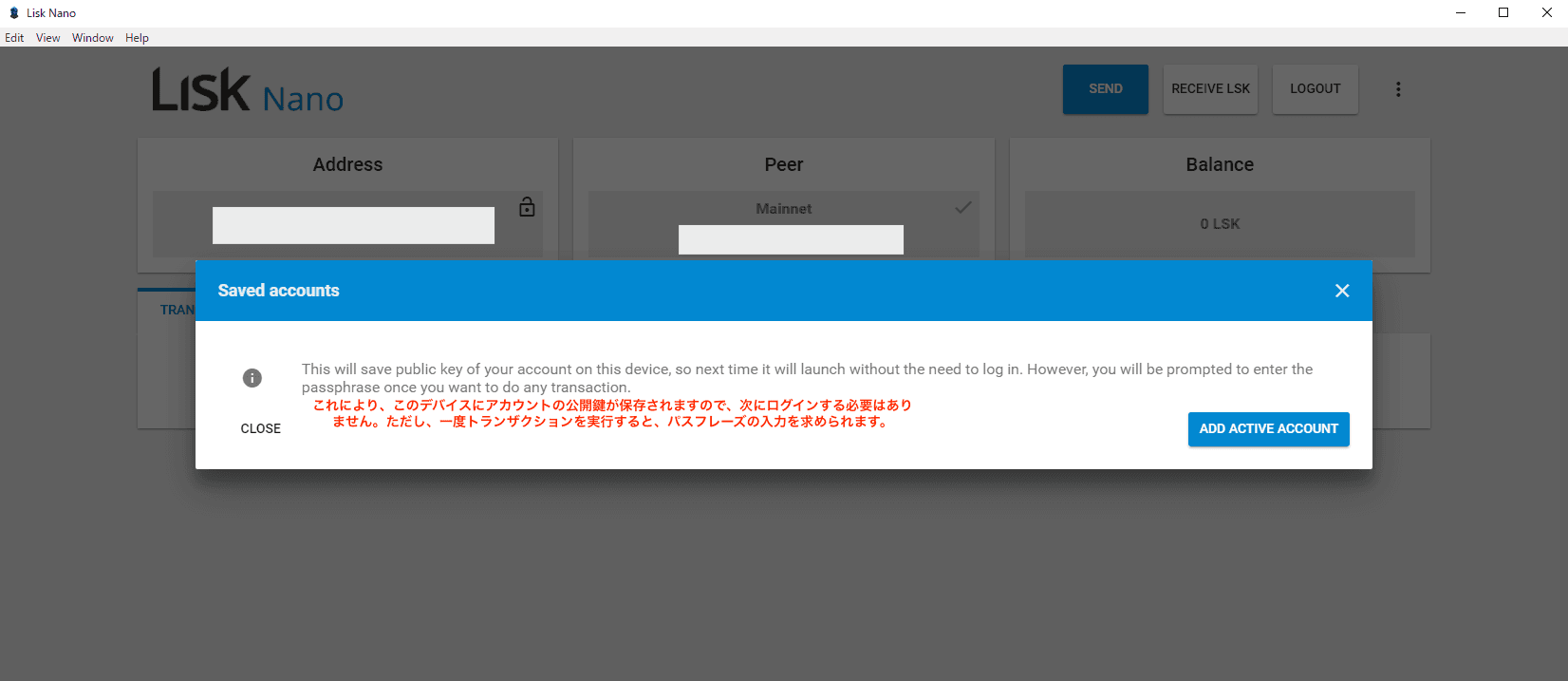
Saved accounts
Lisk Nano Walletの初期化
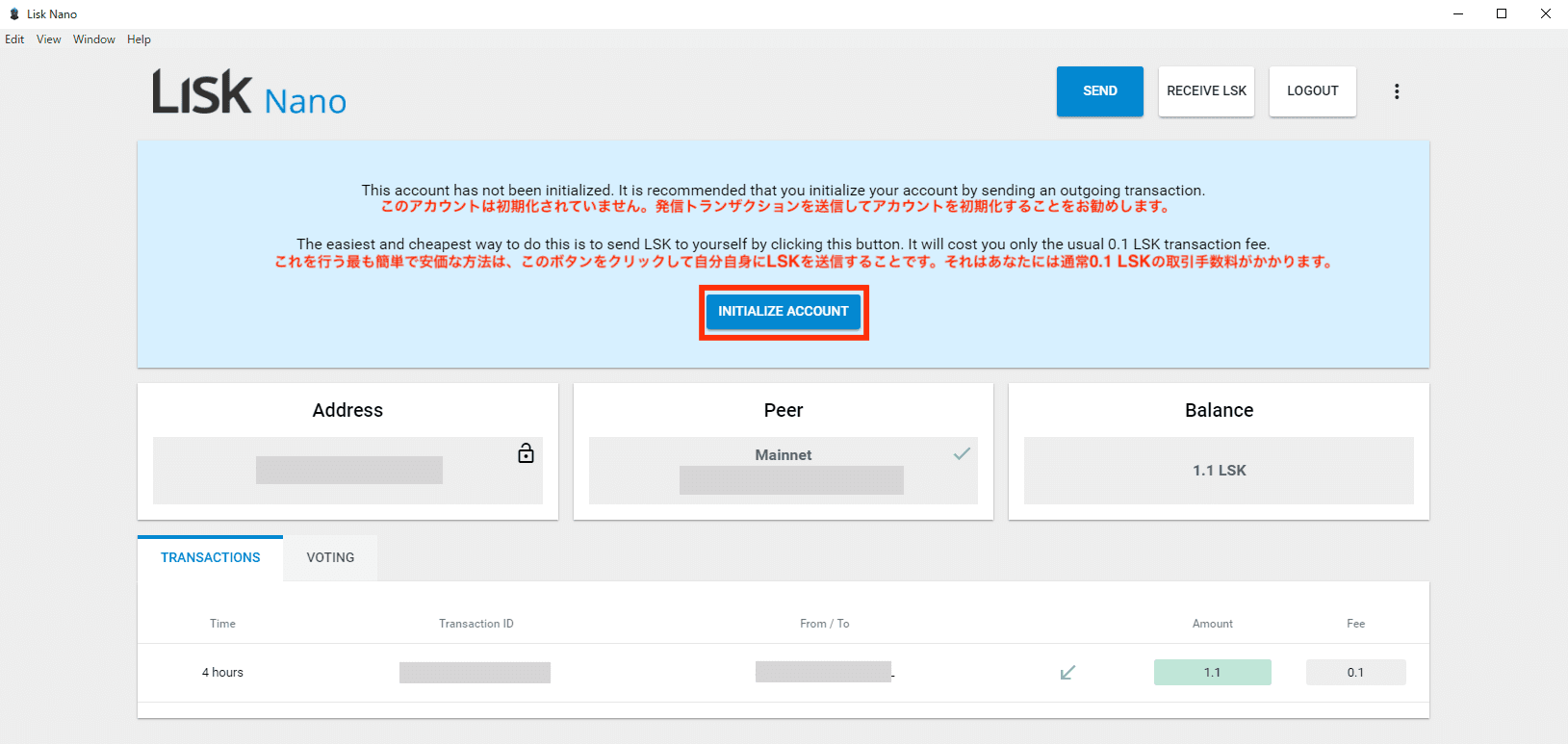
初めてウォレットにLiskを送金すると、画面中央に”このウォレットは初期化されていない”旨のコメントが表示されます。
初期化することでセキュリティを高めることができるので、必ず初期化しておくことをおすすめします。
初期化するには一度だけウォレットから送金処理をすれば完了するようですが、コメントに記載の通り、最も簡単な方法として自分のアドレスにリスクを送金すれば良いようです。
ではコメントの下にある「INITIALIZE ACCOUNT」をクリックします。
※ただし、送金処理には0.1LSKの手数料がかかります。
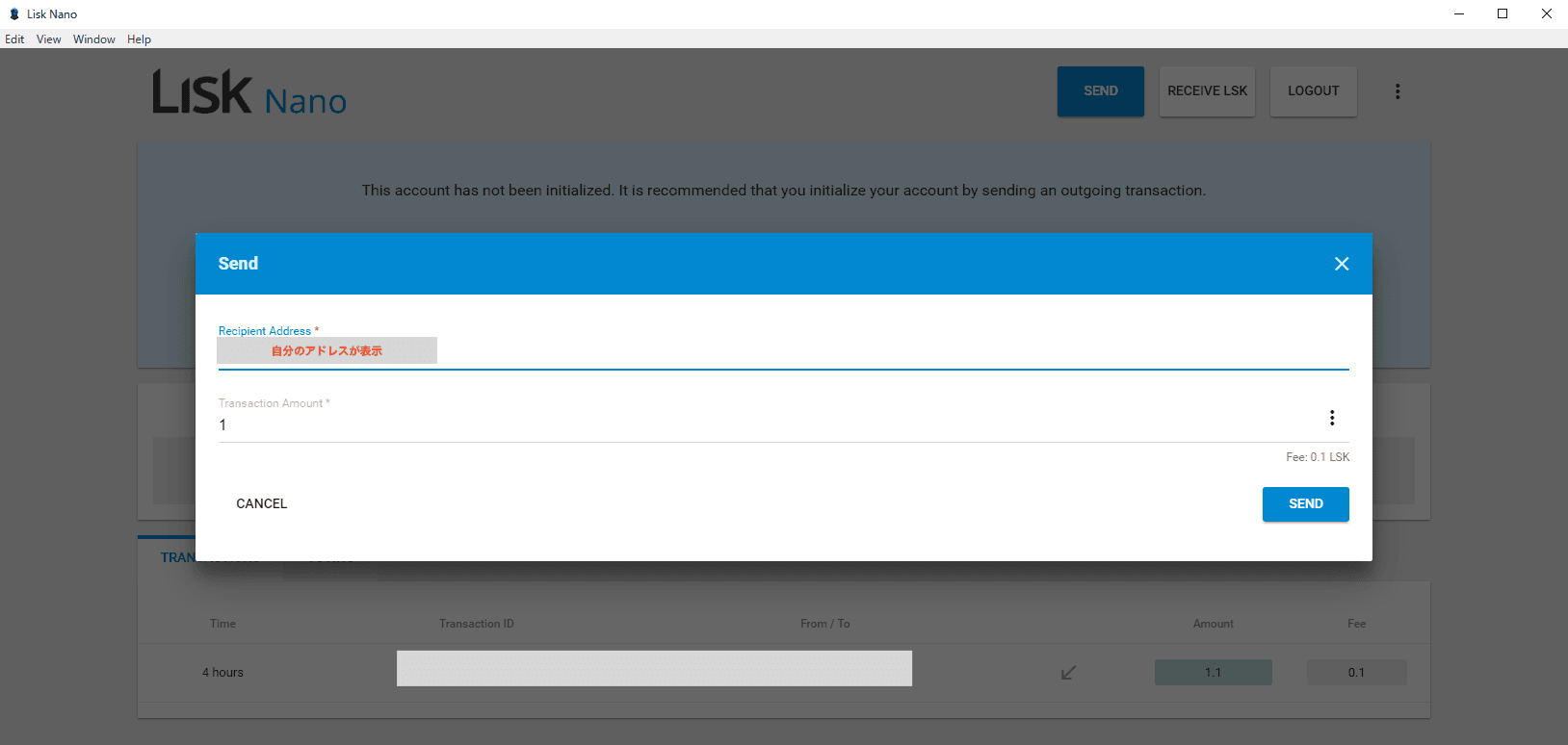
送金画面が表示されます。
(送金先アドレスには自分のウォレットのアドレスが表示されます。)
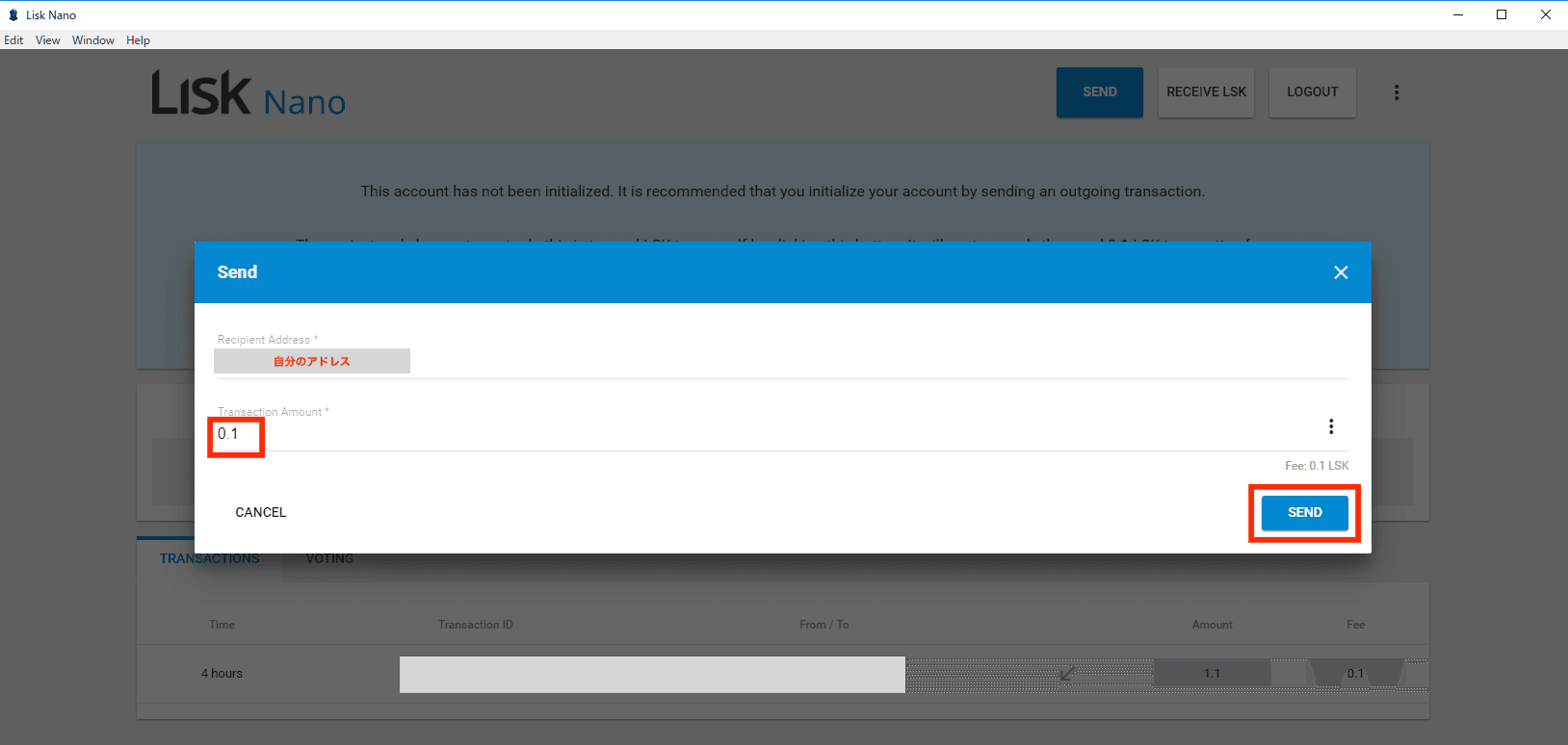
今回は例として0.1LSKを自分のアドレスへ送金してみます。
数量を0.1に修正し、「SEND」をクリックします。
※送金手数料として0.1LSKかかります。
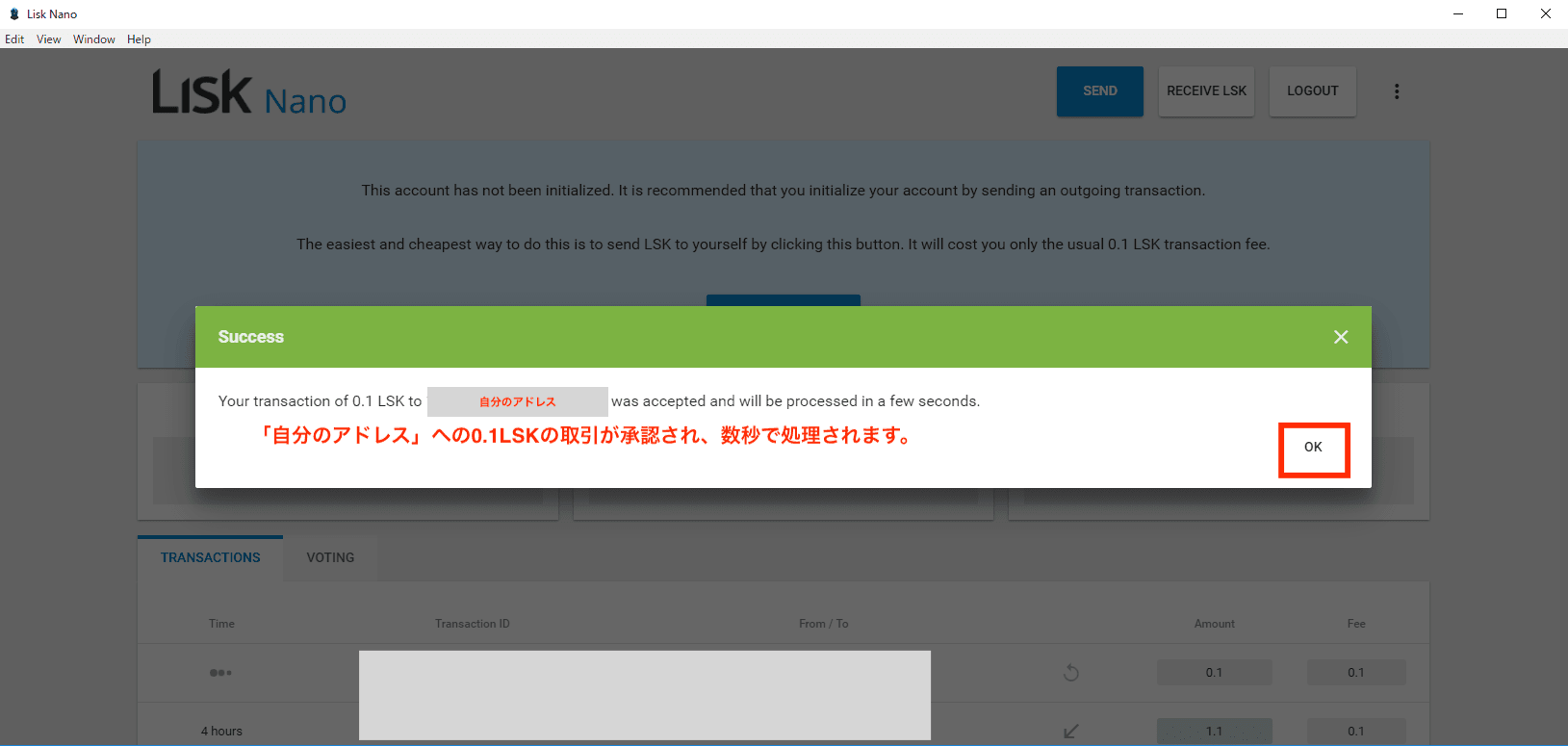
Success画面が表示されるので、「OK」をクリックします。
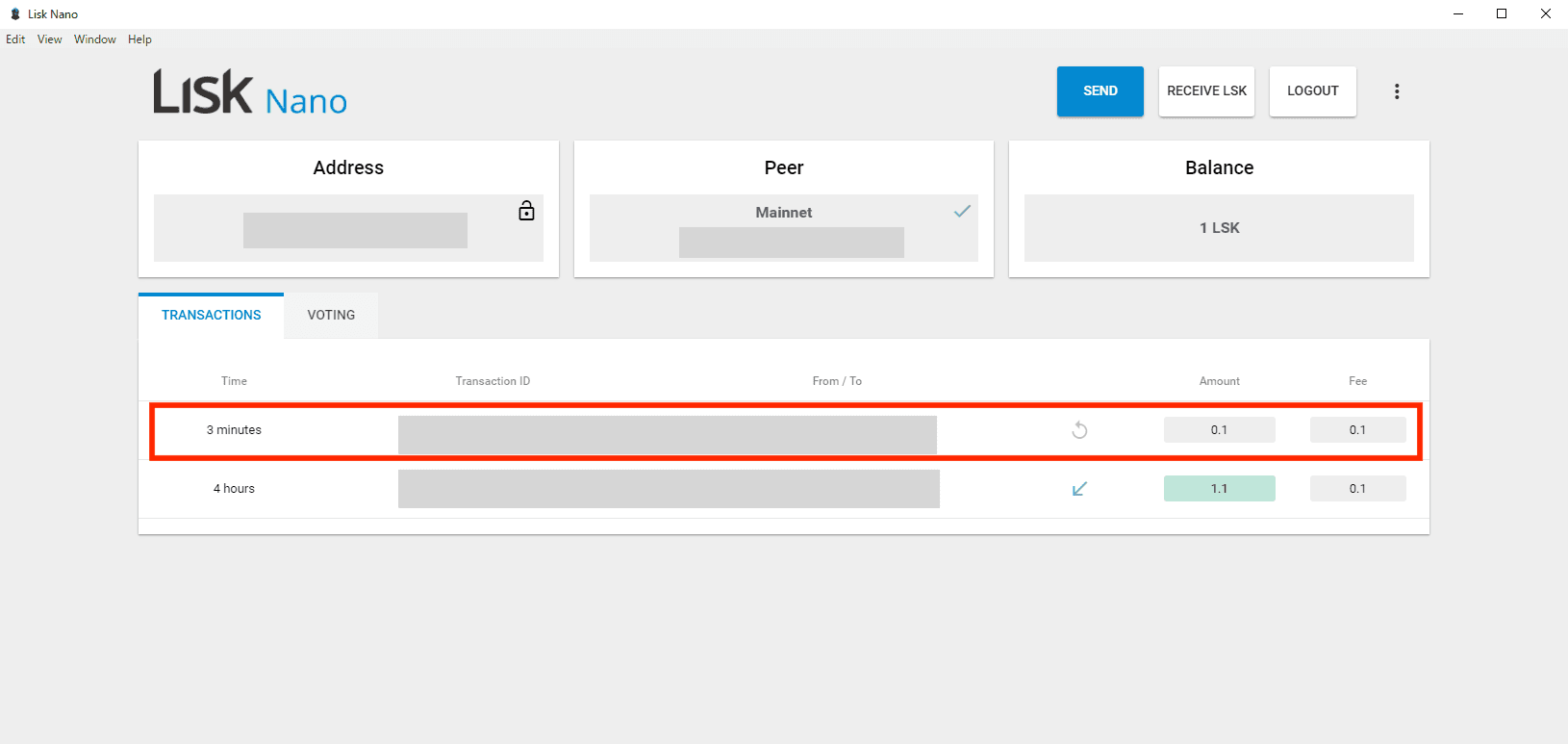
取引履歴が表示され、ウォレットの初期化が完了です。
最後に

今回はLisk Nano Walletの使い方について解説しました。
ログインする際にはパスフレーズ(秘密鍵)を利用するため、パスフレーズは他の誰にも見られないように厳重に管理しましょう。
5LSKの手数料がかかりますが、可能であれば第二パスフレーズを設定することをおすすめします。
まだLiskをウォレットで管理していない方は、ぜひ利用してみて下さいね。
🔻Liskはビットフライヤーで購入可能です!🔻



Tomoyuki



コメントを残す